Documentation

Manual do Usuário CUTL

1. Visão Geral

O que é o CUTL?

CUTL (cutl.online) é uma plataforma baseada em nuvem Software como Serviço (SaaS) para estimativa de custos automatizada e cotações em operações de fabricação de metais. O sistema processa arquivos CAD para gerar cálculos precisos de custos para corte a laser, corte a jato de água, corte a plasma e processos de fabricação relacionados.

Problemas Resolvidos

  • Atrasos de Tempo: Estimativa de custos manual que exige horas ou dias por cotação
  • Erros de Cálculo: Cálculos imprecisos de uso de material, tempo de máquina e preços
  • Fragmentação do Fluxo de Trabalho: Ferramentas desconectadas entre equipes de design, estimativa e vendas
  • Limitações de Escalabilidade: Incapacidade de lidar com grandes volumes de cotações sem pessoal adicional
  • Segurança de Dados: Falta de gerenciamento centralizado e seguro de dados do projeto

Principais Benefícios

  • Análise automatizada de arquivos e detalhamento de custos a partir de arquivos DXF
  • Redução do tempo de cotação de horas para minutos
  • Cálculo sistemático de custos incluindo materiais, tempo de máquina, mão de obra e operações
  • Ferramentas de colaboração baseadas em nuvem para equipes distribuídas
  • Geração profissional de cotações em PDF
  • Eliminação da entrada manual de dados para operações ao usar preparação adequada de DXF

2. Conceitos e Terminologia

Termos de Fabricação

Perfuração: O processo de penetrar o material antes de iniciar um corte. Cada novo contorno requer uma operação de perfuração, adicionando segundos ao tempo total da máquina. Nesting: Arranjo das peças em uma chapa de material para minimizar desperdício. Contorno: Linha ou forma contínua em um desenho CAD. Pode ser aberta (linha) ou fechada (forma com área). Dobragem: Operação de conformação de chapas realizada após o corte, normalmente medida por comprimento ou número de dobras. Gravação: Marcação de superfície ou operação de corte raso, geralmente medida por área.

Termos Específicos do CUTL

Cálculo Rápido: Recurso de estimativa de custo de peça única para cotações rápidas. Projeto: Contêiner para pedidos com várias peças com informações de cliente compartilhadas e relatórios consolidados. Modo de Corte: Configuração que define o custo por metro e custo de perfuração para tipos e espessuras específicas de material. Operação: Processo pós-corte (dobragem, gravação, pintura, etc.) com preços definidos. Tipo de Linha: Atributo do desenho DXF (contínua, tracejada, traço-ponto, pontilhada) usado para atribuir operações automaticamente. Materiais Suplementares: Componentes adicionais (fixadores, embalagem, etc.) adicionados aos custos da peça. Coeficiente de Complexidade: Multiplicador para contabilizar condições de corte difíceis não refletidas no desenho. Coeficiente de Corte: Multiplicador para contabilizar uso de material maior que o tamanho da peça devido a nesting ineficiente.

3. Requisitos do Sistema e Pré-requisitos

Requisitos Técnicos

  • Navegador web (Chrome, Firefox, Safari ou Edge recomendados)
  • Conexão com internet
  • Não é necessária instalação de software
  • Não é necessário software CAD local para estimativa de custos

Suporte a Formatos de Arquivo

Formato de Entrada Suportado:
  • DXF (Drawing Exchange Format)

Requisitos de Conta

  • Endereço de e-mail válido para registro
  • Verificação de e-mail necessária
  • Registro gratuito para acesso básico
Recuperação de Senha: Se você esquecer sua senha, use o botão “Esqueceu a senha” na página de login para redefini-la via e-mail. Verificação de E-mail: Após o registro, verifique sua caixa de entrada (e pasta de spam) para o e-mail de confirmação.

Pré-requisitos de Conhecimento

  • Compreensão básica de processos de fabricação (corte a laser, dobragem, etc.)
  • Familiaridade com o formato de arquivo DXF
  • Conhecimento da estrutura de custos da sua oficina (taxas de máquina, preços de material, custos de mão de obra)

4. Primeiros Passos

4.1 Criação de Conta

  1. Acesse cutl.online
  2. Clique no link de registro ou inscrição
  3. Informe seu endereço de e-mail e crie uma senha
  4. Verifique seu e-mail através do link de confirmação
  5. Faça login no sistema

4.2 Configuração Inicial

Complete estas etapas de configuração antes de realizar cálculos:

4.2.1 Tipos de Equipamento

  1. Navegue até Dicionários → Tipos de Equipamento
  2. Crie o tipo de equipamento (laser, plasma, jato de água, etc.)
  3. Salve a configuração
Alternativa: Use o gerador incorporado para criar tipos de equipamento automaticamente.

4.2.2 Equipamentos (Máquinas)

  1. Navegue até Dicionários → Equipamentos
  2. Crie uma entrada de máquina com:
    • Nome da máquina (ex.: “Laser 2 kW”)
    • Tipo de equipamento associado
  3. Salve a configuração
Alternativa: Pressione o botão Gerar para criar máquinas automaticamente.

4.2.3 Materiais

  1. Navegue até Dicionários → Materiais
  2. Para cada material, insira:
    • Nome do material
    • Preço por metro quadrado (ou defina 0 para entrada manual)
    • Modo de corte padrão (opcional)
  3. Salve o material
Nota: Definir preço como 0 permite entrada manual durante o cálculo ou uso com materiais fornecidos pelo cliente.

4.2.4 Modos de Corte

  1. Navegue até Dicionários → Modos de Corte
  2. Para cada combinação de tipo e espessura de material, crie o modo com:
    • Referência do material
    • Espessura
    • Custo por metro linear de corte
    • Custo por operação de perfuração
    • Referência da máquina/equipamento
  3. Salve o modo de corte
Alternativa: Use o gerador incorporado para criar modos automaticamente.

4.2.5 Usando o Assistente de Configuração

O Assistente de Configuração fornece configuração inicial automatizada para novas contas. Objetivo: Configurar máquinas, materiais e modos de corte em minutos sem entrada manual. Procedimento:
  1. Navegue até a página Equipamentos
  2. Clique no botão Gerar
  3. Selecione o tipo de equipamento (Corte a Laser, Plasma, Jato de Água, etc.)
  4. O assistente cria automaticamente:
    • Máquinas de exemplo (ex.: “Laser 2kW”, “Plasma 120A”)
    • Materiais típicos com preços e espessuras padrão
    • Modos de corte padrão com velocidades e custos recomendados
    • Unidades e coeficientes padrão para sua região
  5. Revise a configuração gerada
  6. Personalize entradas conforme necessário
  7. Confirme a configuração
Resultado: Sistema configurado com no mínimo uma máquina, um ou mais materiais e modos de corte padrão para cada espessura. Nota: O assistente pode ser executado várias vezes para adicionar tipos de equipamento adicionais.

4.3 Cálculo de Custos de Máquina

Para determinar custos de corte precisos:

Passo 1: Medir o Tempo Real de Corte

  1. Crie um arquivo de teste com comprimentos de contorno conhecidos (ex.: três contornos de 1 metro)
  2. Corte o arquivo de teste e registre o tempo total
  3. Calcule o tempo por metro: Tempo total ÷ Total de metros

Passo 2: Medir o Tempo de Perfuração

  1. Corte o mesmo comprimento dividido em múltiplos segmentos (ex.: 1 metro em 10 segmentos)
  2. Registre o tempo total
  3. Calcule o tempo de perfuração: (Tempo segmentado – Tempo contínuo) ÷ Número de segmentos

Passo 3: Calcular Custo por Minuto

  1. Some os custos mensais:
    • Salários dos operadores
    • Depreciação da máquina (preço de compra ÷ vida útil esperada em meses)
    • Aluguel da oficina, eletricidade, utilidades
  2. Calcule horas de máquina disponíveis: Dias úteis por mês × Horas por turno × Percentual de tempo produtivo
  3. Calcule custo por hora: Custos mensais totais ÷ Horas disponíveis
  4. Converta para custo por minuto: Custo por hora ÷ 60

Passo 4: Definir Preços do Modo de Corte

  • Custo por metro = (Segundos por metro ÷ 60) × Custo por minuto
  • Custo por perfuração = (Segundos por perfuração ÷ 60) × Custo por minuto

4.4 Configuração de Organização e Impostos

O CUTL suporta ambientes com múltiplas organizações para gerenciar várias entidades legais ou filiais de produção.

4.4.1 Múltiplas Organizações

Objetivo: Operar entidades legais ou locais de produção separadas em uma única conta. Configuração:
  1. Navegue até Dicionários → Organizações
  2. Crie uma entrada de organização com:
    • Nome da organização
    • Endereço
    • Detalhes de contato (telefone, e-mail)
    • Número de imposto/IVA (se aplicável)
  3. Salve a organização
Uso: Ao criar projetos, selecione a qual organização o projeto pertence.

4.4.2 Configuração de Impostos

Definindo a Taxa de IVA:
  1. Abra os detalhes da organização
  2. Insira o percentual da taxa de IVA
  3. Selecione o modo de exibição de imposto:
    • Inclusivo (imposto incluído nos preços)
    • Exclusivo (imposto mostrado separadamente)
  4. Salve a configuração
Aplicação: A taxa de imposto se aplica automaticamente a todas as cotações e ofertas comerciais geradas para essa organização. Caso de Uso: Operar em vários países com diferentes taxas de imposto ou emitir faturas sob entidades legais diferentes.

4.4.3 Convites de Usuário

Objetivo: Adicionar membros da equipe para colaborar dentro de uma organização. Procedimento:
  1. Navegue até Usuário → Convites
  2. Insira o endereço de e-mail do usuário a ser convidado
  3. Atribua função:
    • Visualizador (acesso somente leitura)
    • Estimador (pode criar e editar cotações)
    • Gerente (acesso total à organização)
  4. Envie o convite
Experiência do Usuário Convidado:
  • Recebe e-mail com link seguro para entrar
  • Ganha acesso a projetos, máquinas e materiais compartilhados dentro da organização
  • Permissões limitadas à função atribuída
Importante: Convites são específicos da organização. Usuários convidados em uma organização não veem automaticamente outras, a menos que sejam explicitamente adicionados.

4.5 Como Preparar um Arquivo DXF para Cálculo

Entendendo o Formato DXF

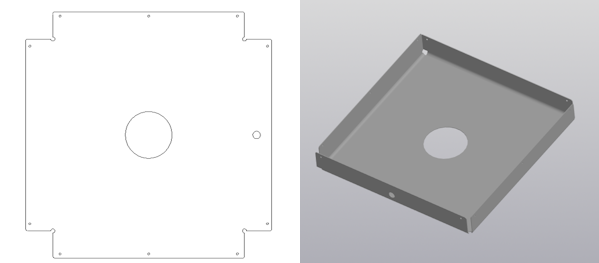
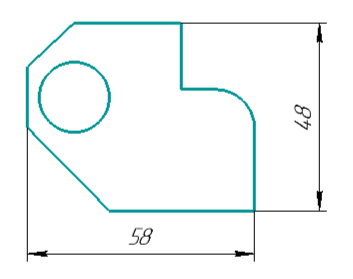
O DXF (Drawing Exchange Format) é um padrão CAD universal que pode armazenar desenhos 2D e objetos 3D. Isso o torna adequado para transferir desenhos e modelos 3D entre diferentes programas. No CUTL, o sistema calcula o custo de corte das peças tratando todas as linhas do desenho como caminhos de corte. Portanto, para obter um cálculo preciso, não basta salvar o desenho como DXF “como está”.

Etapas Essenciais de Preparação

Para garantir cálculos precisos, remova todos os elementos que não fazem parte da geometria real da peça:
  1. Remover quadros de título e bordas do desenho
    • Apague quaisquer retângulos de borda ou blocos de título
    • Remova logotipos da empresa e carimbos de desenho
  2. Apagar linhas de dimensão
    • Remova todos os indicadores de medição
    • Apague textos e setas de dimensão
    • Remova linhas centrais e marcas de referência
  3. Remover textos e anotações
    • Apague todas as etiquetas de texto (exceto se precisarem ser gravadas)
    • Remova notas e comentários
    • Apague especificações de material e números de peças
  4. Limpar linhas de construção e auxiliares
    • Remova toda geometria de construção
    • Apague linhas de referência e guias
    • Remova linhas ocultas
  5. Quebrar links de modelo 3D
    • Se o desenho foi gerado a partir de um modelo 3D, quebre o link com o modelo
    • Remova quaisquer elementos de serviço ou referência
    • Apague indicadores de projeção

Checklist de Preparação do Arquivo DXF

Antes de enviar seu arquivo para o CUTL:
  •  Apenas contornos e furos da peça permanecem
  •  Todas as dimensões removidas
  •  Todos os textos removidos (exceto gravação)
  •  Todas as linhas de construção removidas
  •  Borda e bloco de título removidos
  •  Arquivo salvo nas unidades corretas (mm ou polegadas)
  •  Todos os contornos estão fechados onde necessário
  •  Sem linhas duplicadas ou sobrepostas

Recomendação de Versão DXF

O formato DXF evoluiu ao longo de muitos anos, com novos objetos e recursos adicionados a cada versão. Versão Recomendada: AutoCAD 2012 (DXF 2010) ou anterior Por que esta versão?
  • Máxima compatibilidade com CUTL
  • Geometria simples e limpa
  • Exportação confiável de tipos de linha
  • Risco mínimo de erros de leitura
Versões Mais Recentes:
  • Também suportadas pelo CUTL
  • Desenhos complexos com múltiplas camadas podem não ser lidos corretamente
  • Alguns recursos avançados podem não ser interpretados corretamente
Como selecionar a versão (se seu software CAD permitir):
  1. Escolha “Salvar Como” ou “Exportar”
  2. Selecione o formato DXF
  3. Procure a lista de versões
  4. Escolha “AutoCAD 2012 DXF” ou “R2010 DXF”
  5. Salve o arquivo

O que seu DXF Final Deve Conter

Pense no DXF como o caminho exato de corte que sua máquina seguirá. DXF correto contém:
  • Contorno da peça (contorno externo)
  • Fuços e recortes internos
  • Caminhos de gravação (se marcados com tipo de linha apropriado)
  • Linhas de dobra (se marcadas com tipo de linha apropriado)
DXF correto NÃO contém:
  • Bordas ou quadros
  • Dimensões
  • Textos (exceto gravação intencional)
  • Linhas de construção
  • Geometria de referência

Verificação Visual

Antes de enviar:
  1. Abra seu arquivo DXF em um visualizador ou programa CAD
  2. Verifique se apenas os caminhos de corte estão visíveis
  3. Confira se todos os contornos estão fechados
  4. Confirme se as dimensões correspondem ao tamanho esperado da peça

Erros Comuns a Evitar

Erro 1: Incluir linhas de dimensão
  • Resultado: Dimensões interpretadas como caminhos de corte
  • Correção: Apague todas as dimensões antes de exportar
Erro 2: Deixar o bloco de título
  • Resultado: Retângulo da borda incluído no cálculo de corte
  • Correção: Remova ou mova para camada que não será impressa
Erro 3: Não quebrar link do modelo 3D
  • Resultado: Geometria de referência extra incluída
  • Correção: Quebre a associação e exclua elementos de construção
Erro 4: Usar unidades incorretas
  • Resultado: Peça calculada em escala incorreta
  • Correção: Verifique se as unidades do desenho correspondem às dimensões reais

Exemplo de Fluxo de Trabalho

Fluxo DXF incorreto:
  1. Crie modelo 3D no SolidWorks
  2. Crie vista de desenho
  3. Adicione dimensões e notas
  4. Salvar como DXF → Enviar para CUTL ❌
Fluxo DXF correto:
  1. Crie modelo 3D no SolidWorks
  2. Crie vista de desenho
  3. Copie apenas a geometria da peça para uma nova camada
  4. Apague todas dimensões, textos e bordas
  5. Verifique se apenas caminhos de corte permanecem
  6. Salvar como DXF (formato AutoCAD 2012)
  7. Enviar para CUTL ✓

Verificação de Qualidade do Arquivo

Após preparar seu DXF:
  1. Envie para Cálculo Rápido do CUTL
  2. Revise a exibição de pré-visualização
  3. Verifique o cálculo do comprimento de corte
  4. Confirme se a contagem de contornos corresponde ao esperado
  5. Use o Revisor de IA para detectar problemas restantes
Se os resultados parecerem incorretos:
  • Volte para o software CAD
  • Revise o que está visível no arquivo
  • Remova elementos extras
  • Exporte novamente e envie

5. Funcionalidades Principais

5.1 Cálculo Rápido (Peças Individuais)

Objetivo

Gerar estimativas de custo rápidas para peças individuais.

Quando Usar

  • Cotações de peça única
  • Respostas rápidas ao cliente
  • Verificações iniciais de viabilidade
  • Testes de configuração de material/modo de corte

Procedimento

  1. Navegue até a seção Cálculo Rápido
  2. Clique em Upload ou arraste o arquivo DXF para a área de envio
  3. O sistema analisa automaticamente o arquivo e exibe:
    • Dimensões da peça
    • Área total
    • Comprimento de corte
    • Contagem de contornos
  4. Selecione o Material no menu suspenso
  5. Selecione o Modo de Corte no menu suspenso
  6. Revise o custo calculado

Ajustes Opcionais

Coeficiente de Corte:
  1. Localize o campo de coeficiente de corte
  2. Aumente o valor para contabilizar desperdício de material
  3. O custo é atualizado automaticamente
Coeficiente de Complexidade:
  1. Localize o campo de coeficiente de complexidade
  2. Aumente o valor para condições de corte difíceis
  3. O custo é atualizado automaticamente
Substituição Manual de Preço:
  1. Navegue até a aba Cálculo
  2. Insira o novo preço do material
  3. O indicador verde mostra aumento de preço, o vermelho mostra redução

Resultado

  • Preço por peça (material + corte apenas)
  • Custo total calculado
  • Visualização da peça com dimensões

5.2 Análise de Contornos

Objetivo

Revisar informações detalhadas de contornos e excluir contornos específicos do corte.

Procedimento

  1. No Cálculo Rápido ou Detalhes da Peça, selecione a aba Tabela de Contornos
  2. Revise a tabela mostrando:
    • Número do contorno
    • Comprimento
    • Área (para contornos fechados)
    • Tipo de contorno (aberto/fechado)
    • Indicador do tipo de linha
  3. Para excluir um contorno do corte:
    • Localize a linha do contorno
    • Marque a caixa Excluir
    • Contornos excluídos ficam destacados em vermelho na pré-visualização
    • O comprimento de corte é recalculado automaticamente

Casos de Uso

  • Remover furos a serem processados separadamente
  • Excluir linhas de gravação do comprimento de corte
  • Isolar linhas de dobra marcadas no desenho

5.3 Projetos (Pedidos com Múltiplas Peças)

Objetivo

Gerenciar pedidos complexos com múltiplas peças, cotação consolidada e planejamento de materiais.

Quando Usar

  • Pedidos de cliente com várias peças diferentes
  • Pedidos que exigem controle de quantidade por peça
  • Planejamento de consumo de material
  • Geração de cotações profissionais

5.3.1 Criação de Projeto

  1. Navegue até a seção Projetos
  2. Clique em Novo Projeto ou botão equivalente
  3. Preencha os campos obrigatórios:
    • Nome do projeto
    • Cliente (opcional)
    • Descrição (opcional)
  4. Clique em Salvar

5.3.2 Upload de Arquivos

  1. No projeto, localize a área de upload de arquivos
  2. Envie um ou mais arquivos DXF usando:
    • Botão de upload
    • Arrastar e soltar
  3. O sistema processa os arquivos automaticamente (pode levar alguns minutos para arquivos complexos)
  4. As peças processadas aparecem na seção Peças

5.3.3 Configuração de Peças

Para cada peça no projeto:
  1. Abra os detalhes da peça clicando duas vezes
  2. Selecione material e modo de corte
  3. Defina a quantidade necessária
  4. Adicione operações (ver Seção 5.4)
  5. Adicione materiais suplementares (ver Seção 5.5)
  6. Salve a peça

5.3.4 Revisão do Projeto

  1. Volte para a visualização do projeto
  2. Revise o resumo mostrando:
    • Custo total do projeto
    • Consumo total de material por tipo
    • Contagem de peças
    • Status dos cálculos

5.4 Operações

Objetivo

Adicionar processos pós-corte (dobras, gravação, pintura, furação, etc.) aos custos da peça.

5.4.1 Criando Operações

  1. Navegue até Dicionários → Operações
  2. Clique em Adicionar ou Nova Operação
  3. Configure a operação:
    • Código (referência interna)
    • Nome (ex.: “Dobra”, “Gravação”)
    • Unidades (peças, cm², m², mm²)
    • Preço base
    • Descrição (opcional)
  4. Para preço baseado em comprimento (ex.: dobra):
    • Adicione faixas de preço
    • Defina valores “De” e “Até”
    • Defina preço por unidade para cada faixa
  5. Para preço baseado em área (ex.: gravação):
    • Defina a unidade como medida de área
    • O sistema usa a área do contorno fechado como quantidade
  6. Salve a operação

5.4.2 Adicionando Operações às Peças

Método Manual:
  1. Abra os detalhes da peça
  2. Selecione a aba Operações
  3. Clique no botão Adicionar
  4. Selecione a operação no menu suspenso
  5. Informe a quantidade (se não calculada automaticamente)
  6. Informe preço manual (se necessário)
  7. O sistema calcula o total
Método Automático (ver Seção 5.6):
Configure tipos de linha para atribuição automática de operações com base nos estilos DXF.

5.4.3 Exibição de Preço

O sistema mostra dois preços:
  • Preço por peça: Material e corte apenas
  • Preço total: Inclui todas as operações

5.5 Materiais Suplementares

Objetivo

Adicionar custos de componentes que não fazem parte da operação principal de corte (fixadores, embalagem, etiquetas, etc.).

Procedimento

  1. Navegue até Dicionários → Materiais Suplementares
  2. Crie entradas de materiais com:
    • Nome do material
    • Preço unitário
    • Unidade de medida
  3. No cálculo da peça:
    • Selecione a aba Materiais Adicionais
    • Adicione material suplementar
    • Informe a quantidade
    • O custo é somado automaticamente ao total

5.6 Detecção Automática de Operações (Tipos de Linha)

Objetivo

Eliminar a entrada manual de operações configurando a interpretação de tipos de linha DXF.

5.6.1 Configuração de Tipos de Linha

  1. Navegue até Dicionários → Tipos de Linha
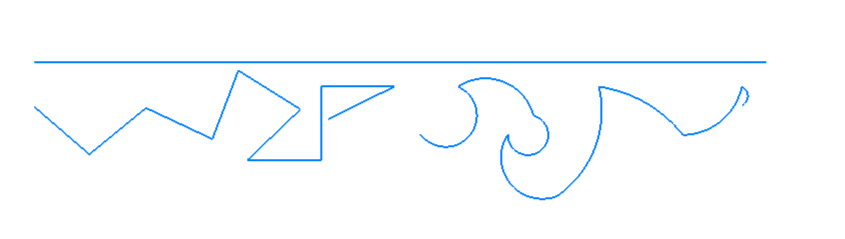
  2. O sistema exibe quatro tipos de linha DXF padrão:
    • Contínua (padrão: corte)
    • Tracejada
    • Traço-ponto
    • Pontilhada
  3. Para cada tipo de linha:
    • Selecione Operação no menu (ou deixe em branco)
    • Marque Excluir do corte se a linha não deve contribuir para o comprimento de corte
    • Salve a configuração
Exemplo de Configuração:
  • Contínua: Corte (não excluída)
  • Tracejada: Dobra (excluída do corte)
  • Traço-ponto: Gravação (excluída do corte)
  • Pontilhada: Pintura (não excluída – usada tanto para corte quanto para área de pintura)

5.6.2 Preparação de Arquivos DXF

No software CAD:
  1. Atribua tipos de linha apropriados aos contornos de acordo com a operação:
    • Linhas de corte: Contínua (padrão)
    • Linhas de dobra: Tracejada
    • Áreas de gravação: Traço-ponto
    • Contornos de pintura: Pontilhada
  2. Exporte como DXF mantendo a informação do tipo de linha
  3. Faça upload no CUTL
Nota: A maioria dos softwares CAD exporta cores de linha. Alguns softwares (ex.: SOLIDWORKS) também exportam nomes explícitos de tipo de linha. O CUTL usa ambos para detecção.

5.6.3 Verificação

Após o upload do arquivo:
  1. Navegue até a aba Tabela de Contornos
  2. Revise a coluna Tipo de Linha
  3. Verifique se as operações foram atribuídas corretamente
  4. Ajuste manualmente exclusões, se necessário

5.6.4 Operações Baseadas em Área

Para operações medidas por área (gravação, pintura):
  1. Certifique-se de que o contorno está fechado no desenho CAD
  2. Atribua o tipo de linha apropriado
  3. Configure a operação com unidades de área (cm², m², mm²)
  4. O sistema calcula automaticamente a área e multiplica pelo preço unitário

5.6.5 Combinando Operações

Um único contorno pode acionar múltiplas operações: Exemplo: Contorno externo marcado com linha pontilhada
  • Não excluído do corte → Contribui para o comprimento de corte
  • Atribuído à operação de pintura → Área usada para custo de pintura
  • Resultado: Peça é cortada e pintada usando um único contorno

5.7 Ajustes de Preço

Substituição Manual de Preço

  1. No cálculo da peça, localize o preço calculado
  2. Clique no campo de preço ou na opção de substituição
  3. Informe o novo preço
  4. Os indicadores mostram o ajuste:
    • Verde: Preço aumentado acima do calculado
    • Vermelho: Preço reduzido abaixo do calculado

Substituição de Preço do Material

  1. No cálculo, localize o preço do material
  2. Ajuste o preço conforme necessário
  3. O custo total é recalculado automaticamente
  4. O indicador de substituição é exibido

5.8 Geração de Cotações

5.8.1 Relatório Técnico em PDF

  1. Abra a visão do projeto
  2. Clique em Exportar para PDF ou botão equivalente
  3. O sistema gera um PDF contendo:
    • Tabela resumo do projeto com todas as peças
    • Indicadores de operações e materiais suplementares
    • Páginas detalhadas para cada peça
    • Desmembramentos de materiais e custos
    • Ajustes de preço manual destacados

5.8.2 Oferta Comercial em PDF

  1. Configure os detalhes da organização:
    • Navegue até Dicionários → Organizações
    • Informe nome da empresa, contato e taxa de IVA
  2. Na visão do projeto, selecione a opção Oferta Comercial
  3. Configure:
    • Email do destinatário (opcional)
    • Marque “Enviar cópia para mim” para acompanhamento
  4. Gere ou envie o PDF
A oferta comercial inclui:
  • Cabeçalho da empresa com informações de contato
  • Formatação profissional
  • Descrições simplificadas das peças
  • Preços sem desmembramentos detalhados

5.8.3 Compartilhamento Público do Projeto

  1. Abra o projeto
  2. Localize Link Público ou opção de compartilhamento
  3. Copie o URL gerado
  4. Compartilhe o URL com cliente ou colegas
A visualização pública mostra:
  • Resumo do projeto
  • Lista de peças com descrições voltadas ao cliente
  • Comentários do cliente (não inclui comentários internos)
  • Informações simplificadas sem detalhamento de custos
Privacidade: Comentários internos permanecem ocultos na visualização pública. Apenas comentários voltados ao cliente são exibidos.

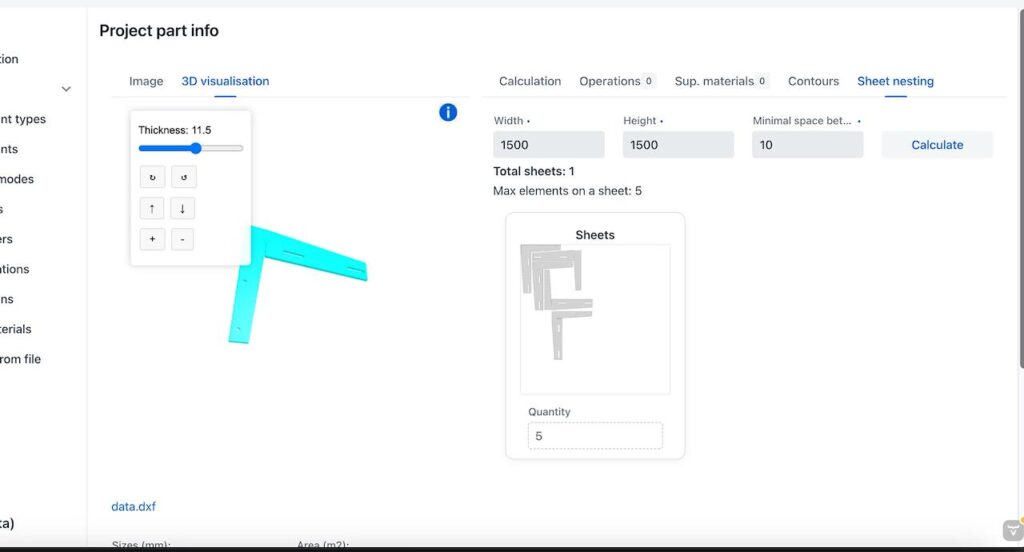
5.9 Nesting e Otimização de Materiais

Objetivo

Otimizar o uso de materiais organizando as peças para minimizar desperdício e uso de chapas.

Quando Usar

  • Projetos com múltiplas peças que exigem planejamento eficiente de materiais
  • Planejamento de produção e pedido de materiais
  • Otimização de custos para materiais em chapa

Procedimento

  1. Abra projeto com múltiplas peças
  2. Navegue até a seção de nesting ou planejamento de materiais
  3. O sistema organiza automaticamente as peças para minimizar desperdício
  4. Revise o layout de nesting
  5. Exporte layouts de nesting para produção
  6. Exporte relatórios de uso de material para compras

Resultado

  • Layout visual de nesting mostrando arranjo das peças na chapa
  • Relatório de consumo de material
  • Dados de otimização do uso da chapa
Nota: A otimização de nesting reduz o desperdício de material em comparação com arranjos manuais.

5.10 Revisor AI

Objetivo

Detectar automaticamente possíveis problemas em arquivos DXF carregados antes da geração de cotações.

Quando Usar

  • Antes de gerar cotações finais
  • Quando o upload de arquivo produz resultados inesperados
  • Para garantia de qualidade dos arquivos CAD

Verificações Automáticas

O Revisor AI analisa os desenhos para:
  • Caminhos abertos ou sobrepostos: Contornos que não fecham corretamente ou se cruzam incorretamente
  • Contornos duplicados: Múltiplas linhas idênticas que aumentam o comprimento de corte
  • Escala incorreta ou inconsistência de unidades: Desenhos com dimensões erradas
  • Furos internos muito pequenos: Recursos abaixo da capacidade mínima de corte
  • Loops fechados ausentes: Formas não contínuas que deveriam estar fechadas
  • Linhas de construção: Geometria auxiliar que não deve ser cortada

Processo de Revisão

  1. Faça upload do arquivo DXF no Quick Calculation ou Projeto
  2. O Revisor AI escaneia o arquivo automaticamente
  3. O sistema exibe resumo com:
    • Lista de problemas detectados
    • Indicadores de severidade (aviso, erro)
    • Sugestões de correção
  4. Revise os avisos antes de prosseguir
  5. Corrija problemas no software CAD, se necessário
  6. Recarregue o arquivo corrigido

Resultado

  • Relatório resumido de problemas
  • Identificação específica de contorno ou linha
  • Correções recomendadas
Importante: O Revisor AI não altera arquivos. Ele fornece apenas orientações. As correções devem ser feitas no software CAD original.

6. Fluxos de Trabalho e Casos Comuns

Fluxo 1: Cotação Simples de Peça Única

Cenário: Cliente solicita cotação para uma peça a laser. Etapas:
  1. Receber arquivo DXF do cliente
  2. Navegar para Cálculo Rápido
  3. Carregar arquivo DXF
  4. Selecionar material no menu suspenso
  5. Selecionar modo de corte (ou usar padrão)
  6. Revisar custo calculado
  7. Ajustar coeficientes se necessário
  8. Fornecer cotação ao cliente
Tempo Necessário: 2-5 minutos após configuração inicial

Fluxo 2: Projeto Multi-Peça com Operações

Cenário: Cliente envia solicitação de 10 peças diferentes com quantidades específicas, exigindo corte e dobra. Etapas:
  1. Criar novo projeto com nome do cliente
  2. Carregar todos os arquivos DXF para o projeto (upload em lote)
  3. Aguardar processamento automático (vários minutos)
  4. Para cada peça:
    1. Abrir detalhes da peça
    2. Selecionar material e modo de corte
    3. Informar quantidade necessária
    4. Navegar até aba Operações
    5. Adicionar operações de dobra (manual ou automático)
    6. Adicionar materiais suplementares
    7. Verificar custo total
    8. Salvar peça
  5. Retornar à visão do projeto
  6. Revisar consumo total de material
  7. Revisar custo total do projeto
  8. Gerar relatório técnico em PDF
  9. Gerar oferta comercial em PDF
  10. Enviar ao cliente por email ou link público
Tempo Necessário: 10-30 minutos dependendo do número de peças e complexidade

Fluxo 3: Cotação Automatizada com Detecção de Tipo de Linha

Cenário: Oficina de alto volume processando peças semelhantes repetidamente. Configuração Única:
  1. Configurar operações (dobra, gravação, pintura)
  2. Configurar tipos de linha:
    • Tracejado → Dobra (excluído)
    • Ponto-tracejado → Gravação (excluído)
    • Pontilhado → Pintura (não excluído)
  3. Criar template CAD com padrões de tipo de linha
  4. Treinar designers sobre uso de tipos de linha
Processo por Cotação:
  1. Designer prepara DXF com tipos de linha corretos
  2. Carregar arquivo no Cálculo Rápido ou Projeto
  3. Selecionar material e modo de corte
  4. Sistema automaticamente:
    • Detecta operações pelos tipos de linha
    • Exclui contornos apropriados do corte
    • Calcula quantidades de operações
    • Gera custo total
  5. Revisar e enviar cotação
Tempo Necessário: 1-2 minutos por peça após configuração

Fluxo 4: Material Fornecido pelo Cliente

Cenário: Cliente fornece material; apenas custo de processamento é necessário. Etapas:
  1. Criar registro de material com preço definido como 0
  2. No cálculo, selecionar material fornecido pelo cliente
  3. Sistema calcula apenas corte e operações
  4. Custo do material aparece como 0 ou campo manual é disponibilizado
  5. Gerar cotação apenas com custos de processamento

Fluxo 5: Preço Premium para Pedido Urgente

Cenário: Cliente solicita entrega acelerada. Etapas:
  1. Calcular peça normalmente
  2. Usar substituição manual de preço para adicionar premium
  3. Indicador verde mostra preço aumentado
  4. Gerar cotação mostrando preço final
  5. Notas internas podem documentar razão do premium

7. Melhores Práticas

7.1 Configuração Inicial

  • Complete todos os dicionários antes da primeira cotação: Equipamentos, materiais, modos de corte, operações
  • Use cálculos de custo de máquina realistas: Inclua todos os custos indiretos, não apenas diretos
  • Teste com peças conhecidas: Verifique cálculos comparando com cotações históricas antes de iniciar
  • Defina modos de corte padrão: Atribua modo padrão a cada material para cotações rápidas

7.2 Preparação de Arquivos

  • Forneça sempre arquivos vetoriais: Formato DXF obrigatório
  • Geometria limpa: Remova linhas duplicadas, lacunas e contornos sobrepostos no CAD
  • Remova elementos não relacionados ao corte:
    • Molduras e bordas do desenho
    • Linhas de dimensão e anotações de texto (exceto para gravação)
    • Linhas de construção ou auxiliares
    • Referências de vista ou projeção 3D
  • Quebre links de modelos 3D: Se derivado de modelo 3D, remova elementos de serviço
  • Use unidades consistentes: Verifique se unidades do desenho correspondem ao esperado (mm ou polegadas)
  • Feche contornos: Garanta formas fechadas para operações baseadas em área
  • Aplique tipos de linha no CAD: Use consistentemente para detecção automática de operações
  • Recomendação de versão DXF: AutoCAD 2012 (DXF 2010) ou anterior
    • Versões mais novas suportadas, mas arquivos multi-camadas complexos podem não ser lidos corretamente
    • Versões mais antigas garantem máxima compatibilidade
Pense no DXF como caminho de corte exato: Apenas contornos e furos devem permanecer no arquivo.

7.3 Cálculo de Custo

  • Considere eficiência de nesting: Use coeficiente de corte para formas irregulares ou lotes pequenos
  • Inclua tempo de perfuração: Essencial para peças com muitos furos ou contornos internos
  • Considere desperdício de material: Inclua largura do kerf, afastamento das bordas e sobras de chapa
  • Aplique coeficientes de complexidade com critério: Apenas para condições difíceis documentadas, não por suposição
  • Verifique quantidades de operações: Conferir dobras e áreas calculadas automaticamente

7.4 Gerenciamento de Projetos

  • Use nomes de projeto descritivos: Inclua nome do cliente e data para fácil pesquisa
  • Mantenha comentários internos vs cliente: Informações sensíveis permanecem internas
  • Revisar antes de enviar: Sempre pré-visualize PDFs antes de enviar ao cliente
  • Acompanhe versões de cotações: Use sistema de projeto para manter histórico

7.5 Automação de Tipo de Linha

  • Estabeleça padrões CAD: Documente quais tipos de linha representam quais operações
  • Treine todos os usuários CAD: Garantir aplicação consistente dos tipos de linha
  • Teste novos templates: Verifique detecção automática antes de produção
  • Mantenha mapeamento simples: Evite atribuições complexas ou ambíguas
  • Documente exceções: Anote quando substituição manual é necessária

7.6 Otimização de Performance

  • Pré-preencha listas de preço de materiais: Evite entradas manuais em cada cotação
  • Crie templates de operações: Configure combinações comuns
  • Use upload em lote: Processar múltiplas peças simultaneamente em projetos
  • Organize entradas do dicionário: Nomes claros para fácil busca

8. Integração e Incorporação

8.1 Widget Incorporável

Objetivo

Permitir que clientes carreguem peças e recebam cotações instantâneas diretamente do seu site.

Métodos de Integração

Opção 1: Incorporação Iframe
<iframe 
  src="https://cutl.online/widget" 
  width="400" 
  height="600" 
  frameborder="0">
</iframe>
Opção 2: Botão: Adicione botão clicável vinculado ao widget. Opção 3: Link Direto: Forneça URL direto para a página do widget.

Funcionalidades

  • Integração sem costura em qualquer site ou CMS
  • Herda automaticamente o tema de cores do site
  • Clientes podem carregar arquivos e receber cotações sem conta CUTL
  • Resultados podem ser salvos ou compartilhados

Configuração

  1. Contate suporte CUTL para acesso ao widget
  2. Receba URL e opções de personalização
  3. Adicione código ao site
  4. Teste funcionalidade
  5. Monitore solicitações de cotação pelo dashboard CUTL
Uso: Permite que visitantes do site obtenham cotações instantâneas sem sair do site, aumentando taxa de conversão.

8.2 Integração via API

Objetivo

Conectar sistemas externos ao CUTL para cotação automatizada, sincronização de materiais ou gerenciamento de projetos.

Solicitar Acesso à API

  1. Contate equipe CUTL em info@cutl.online
  2. Descreva caso de uso de integração
  3. Receba aprovação e acesso

Gerenciamento de Tokens

Após aprovação:
  1. Navegar para Usuário → Integração
  2. Gerar token pessoal de acesso à API
  3. Armazenar token com segurança
  4. Usar token nos headers das requisições para autenticação

Capacidades da API

  • Geração automatizada de cotações
  • Sincronização de preços de materiais
  • Criação e gerenciamento de projetos
  • Upload e processamento de arquivos
  • Recuperação de cotações
Segurança: Tokens fornecem acesso completo à conta. Mantenha tokens seguros e nunca compartilhe publicamente. Documentação: Fornecida após aprovação do acesso à API.

9. Solução de Problemas

Problema: Falha no Upload ou Tempo de Processamento Expira

Sintomas:
  • Botão de upload não funciona
  • Processamento trava indefinidamente
  • Mensagem de erro ao carregar
Causas:
  • Formato de arquivo não suportado (deve ser DXF)
  • Arquivo CAD corrompido ou inválido
  • Geometria extremamente complexa (milhares de entidades)
  • Tamanho de arquivo muito grande
Soluções:
  1. Verifique se o formato é DXF com extensão correta
  2. Reexportar do CAD com:
    • Geometria simplificada
    • Linhas de construção e dimensões removidas
    • Estrutura de camadas limpa
  3. Divida arquivos muito complexos em múltiplas peças
  4. Verifique tamanho do arquivo
  5. Tente upload de outro navegador ou rede
Nota: Se o cálculo levar mais de 5 minutos, você receberá notificação por email quando o processamento terminar.

Problema: Cálculo do Comprimento de Corte Incorreto

Sintomas:
  • Comprimento de corte muito maior ou menor que o esperado
  • Dimensões da peça não correspondem ao desenho
Causas:
  • Unidades incorretas no desenho CAD
  • Linhas duplicadas ou sobrepostas
  • Contornos não fechados contados como cortes separados
  • Contornos excluídos inadvertidamente
Soluções:
  1. Revisar aba Tabela de Contornos:
    • Verifique comprimento de cada contorno
    • Confirme as caixas de exclusão
    • Identifique contornos duplicados
  2. Verifique unidades do desenho no CAD
  3. Reexportar DXF com geometria limpa
  4. Excluir manualmente contornos indesejados usando a Tabela de Contornos

Problema: Operações Não Detectadas Automaticamente

Sintomas:
  • Tipos de linha configurados, mas operações não adicionadas
  • Linhas de dobra não reconhecidas
  • Contornos não excluídos como esperado
Causas:
  • Informação de tipo de linha não exportada do CAD
  • Atribuição incorreta de tipo de linha no desenho
  • Mapeamento de tipo de linha não configurado no CUTL
  • Software CAD não suporta exportação de tipos de linha
Soluções:
  1. Verificar configuração de tipos de linha em Dicionários → Tipos de Linha
  2. Checar configurações de exportação CAD:
    • Garantir que informações de tipo de linha sejam exportadas
    • Tentar exportar em versão DXF diferente
  3. Revisar Tabela de Contornos para ver tipos de linha detectados
  4. Se CAD não suporta tipos de linha, usar detecção por cores ou entrada manual de operação
  5. Testar com arquivo DXF conhecido para verificar configuração do sistema

Problema: Cálculo do Preço Muito Alto ou Baixo

Sintomas:
  • Cotação difere significativamente do custo esperado
  • Preços inconsistentes entre peças semelhantes
Causas:
  • Modo de corte selecionado incorretamente
  • Preço do material errado
  • Custo de perfuração não configurado
  • Coeficientes configurados incorretamente
  • Operações adicionadas inadvertidamente
Soluções:
  1. Revisar detalhamento do cálculo:
    • Verificar seleção e preço do material
    • Checar taxas do modo de corte
    • Revisar quantidades de operações
    • Verificar valores de coeficientes
  2. Comparar com cálculo manual usando fórmulas da Seção 4.3
  3. Verificar se modo de corte inclui custo realista de perfuração
  4. Checar aba Operações para entradas inesperadas
  5. Usar Tabela de Contornos para verificar contagem de contornos (afeta perfuração)

Problema: Falha na Geração de PDF

Sintomas:
  • Botão de exportar PDF não funciona
  • PDF parcial ou em branco
  • Mensagem de erro ao exportar
Causas:
  • Bloqueador de pop-ups ativado no navegador
  • Configuração incompleta das peças
  • Problema de conectividade de rede
  • Tempo de sessão expirado
Soluções:
  1. Permitir pop-ups de cutl.online nas configurações do navegador
  2. Verificar se todas as peças têm:
    • Material selecionado
    • Modo de corte selecionado
    • Quantidades definidas
  3. Salvar projeto antes de exportar
  4. Tentar outro navegador
  5. Fazer logout e login novamente

Problema: Link Público Não Funciona

Sintomas:
  • Link mostra erro ou página em branco
  • Cliente não consegue acessar
Causas:
  • Projeto não salvo
  • Link copiado incorretamente
  • Projeto deletado ou movido
  • Problema de permissão de acesso
Soluções:
  1. Verificar se projeto está salvo
  2. Gerar novo link público
  3. Copiar URL completa, incluindo parâmetros
  4. Testar link em navegador anônimo/privado
  5. Confirmar se projeto ainda existe na lista

Problema: Mensagem de Erro de Geometria

Sintomas:
  • “Erro de geometria” ou mensagem similar
  • Arquivo processado, mas resultados incorretos
Causas:
  • Traços abertos (contornos não fechados)
  • Traços sobrepostos
  • Geometria auto-intersectante
  • Entidades CAD inválidas
Soluções:
  1. Usar AI Reviewer para identificar problemas específicos
  2. Abrir arquivo no CAD
  3. Verificar e corrigir:
    • Contornos não fechados
    • Linhas sobrepostas ou duplicadas
    • Linhas de construção removidas
    • Geometria inválida
  4. Reexportar DXF limpo
  5. Recarregar no CUTL
Prevenção: Sempre usar AI Reviewer antes de finalizar cotações.

10. Limitações e Restrições

Limitações de Processamento de Arquivos

  • Apenas formato DXF: O sistema exige arquivos DXF. JPEG, PDF, PNG e outros formatos não podem ser processados.
  • Geometria complexa: Arquivos com milhares de entidades podem apresentar tempos de processamento longos ou exigir simplificação.
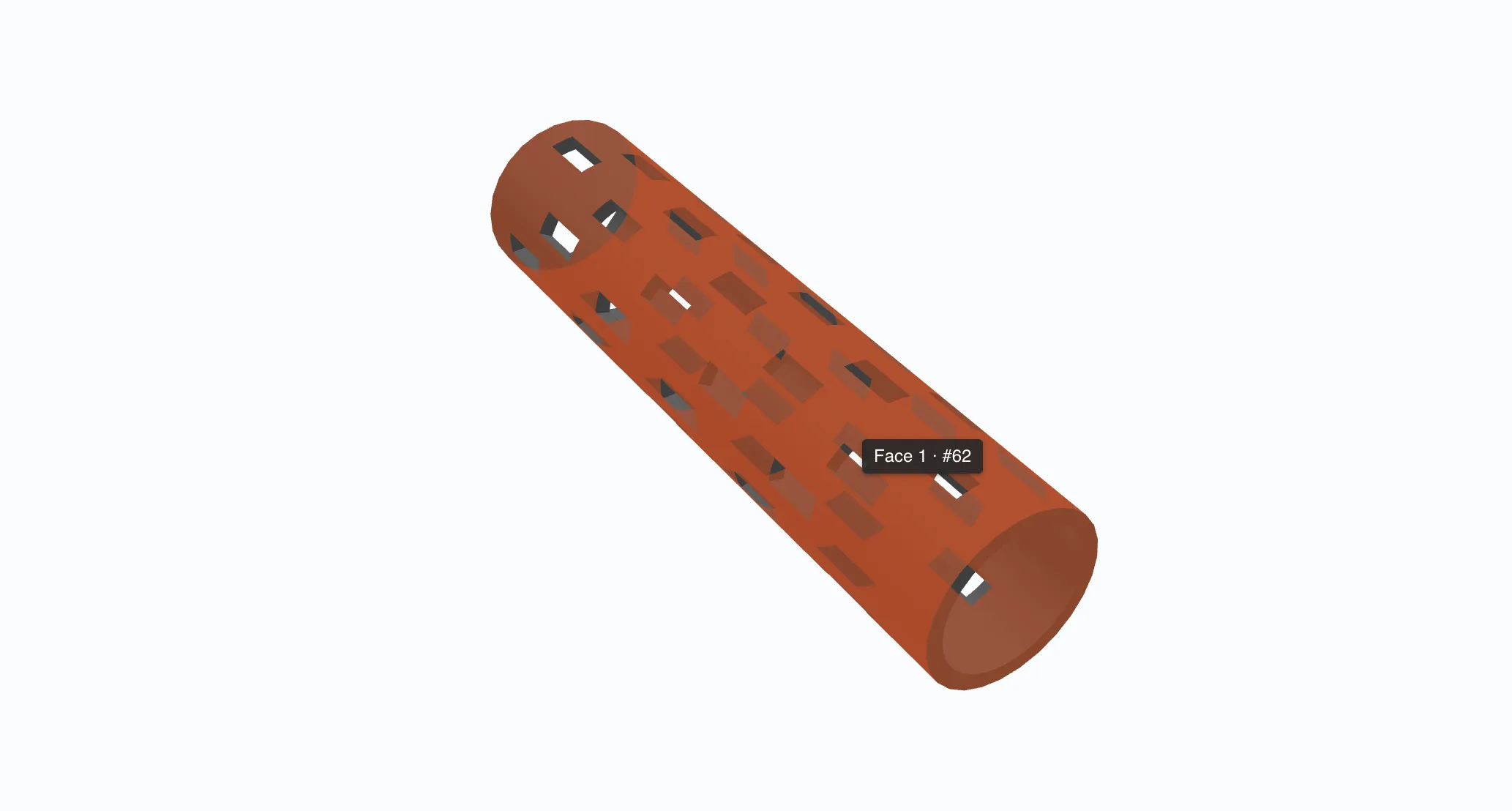
  • Modelos 3D: O sistema extrai apenas contornos 2D. Usinagem 3D completa não é suportada.

Detecção de Tipos de Linha

  • Dependência do software CAD: A detecção automática de operações requer que o CAD exporte informações de tipo de linha ou cor.
  • Apenas tipos de linha padrão: O sistema reconhece contínua, tracejada, traço-ponto e pontilhada. Tipos de linha personalizados podem não ser detectados.
  • Verificação manual recomendada: Sempre revise as operações detectadas antes de finalizar a cotação.

Restrições de Cálculo

  • Preços estáticos: Preços de material e taxas de corte são configurados manualmente. Preços de mercado em tempo real não são suportados.
  • Nesting não realizado: O sistema calcula a área da peça, mas não gera layouts de nesting otimizados. O desperdício de material deve ser estimado usando o coeficiente de corte.
  • Operações padrão: Processos complexos de múltiplas etapas podem exigir combinação de várias operações ou métodos de precificação personalizados.

Limitações de Integração

  • Sincronização manual com ERP/CRM: O sistema exporta XML para integração, mas não fornece sincronização bidirecional em tempo real com sistemas externos.
  • Sem controle de máquina: CUTL fornece apenas estimativa de custos. Não gera G-code nem controla equipamentos de corte.

Restrições de Colaboração

  • Visualização somente por link público: Links compartilhados fornecem acesso somente leitura. Usuários externos não podem editar ou enviar alterações.
  • Uma única organização: Projetos e dados são isolados por conta individual. Fluxos de trabalho multi-empresa exigem contas separadas.

Relatórios

  • Exportação apenas em PDF: Geração de cotações limitada ao formato PDF. Exportação direta em HTML ou Word não disponível.
  • Templates fixos: Layout do PDF usa template padrão. Personalização de branding limitada a nome da organização e informações de contato.

11. FAQ

Geral

P: Preciso instalar algum software para usar o CUTL?
R: Não. CUTL é baseado em nuvem e funciona inteiramente em um navegador web. Nenhuma instalação necessária. P: Quais formatos de arquivo o CUTL aceita?
R: Apenas DXF (Drawing Exchange Format). P: Posso usar o CUTL offline?
R: Não. É necessária conexão à internet, pois CUTL é um serviço baseado em nuvem. P: Existe limite de tamanho de arquivo?
R: Não especificado. Arquivos muito grandes ou complexos podem levar mais tempo para processar.

Preços e Custos

P: Como os preços dos materiais são definidos?
R: Você configura manualmente os preços no dicionário de Materiais. Podem ser definidos por metro quadrado ou deixados em zero para entrada manual por cotação. P: Como calcular o custo por metro para corte?
R: Fórmula: (Segundos por metro ÷ 60) × Custo por minuto. O custo por minuto é calculado a partir do overhead mensal dividido pelas horas de corte disponíveis. Ver Seção 4.3 para detalhes. P: Por que duas peças com mesmo comprimento de corte têm custos diferentes?
R: O tempo de perfuração impacta significativamente o custo total. Peças com muitos contornos pequenos requerem mais perfurações. Contornos longos têm perfuração mínima. P: O CUTL considera desperdício de material do nesting?
R: Não automaticamente. Use o coeficiente de corte para multiplicar a área da peça por um fator (ex.: 1,3 para 30% de desperdício).

Operações e Funcionalidades

P: Qual a diferença entre Cálculo Rápido e Projetos?
R: Cálculo Rápido é para cotações rápidas de peças únicas. Projetos gerenciam múltiplas peças, quantidades, operações, planejamento de material e cotações profissionais. P: Como adicionar custo de dobra a uma peça?
R: Crie uma operação de dobra em Dicionários → Operações com precificação baseada em comprimento. Depois, adicione manualmente na aba de Operações da peça ou configure detecção automática via tipos de linha. P: Uma linha pode ser usada para corte e pintura?
R: Sim. Atribua o tipo de linha à operação de pintura, mas NÃO marque “Excluir do corte”. A linha contribuirá para comprimento de corte e área de pintura. P: O que acontece se não excluir linhas de dobra do corte?
R: Linhas de dobra serão incluídas no comprimento de corte, aumentando o custo de corte incorretamente. Sempre exclua linhas de operações que não devem ser cortadas.

Preparação de Arquivos

P: Como preparar arquivos DXF para detecção automática de operações?
R: Atribua tipos de linha no CAD: contínua para corte, tracejada para dobra, traço-ponto para gravação, pontilhada para pintura. Configure correspondência no CUTL. Exporte DXF mantendo informações de tipo de linha. P: Por que meus tipos de linha não são detectados?
R: Alguns CADs não exportam metadados de tipo de linha. Verifique as configurações de exportação ou use detecção por cor/manual. P: Posso enviar desenhos em PDF?
R: Não. PDF não é formato vetorial aceito. Converta para DXF antes de enviar.

Cotação e Compartilhamento

P: Como envio a cotação para um cliente?
R: Gere PDF de oferta comercial e baixe ou envie por e-mail via CUTL. Alternativamente, compartilhe link público do projeto. P: Diferença entre relatório técnico e oferta comercial?
R: Relatório técnico mostra detalhamento completo e operações. Oferta comercial é simplificada, voltada ao cliente com branding da empresa. P: Clientes podem editar o link público?
R: Não. Links públicos são somente leitura. P: Como rastrear múltiplas versões de cotação para um cliente?
R: Use o sistema de projetos. Crie projetos separados ou duplique existentes. Nomeie projetos indicando versão ou data.

Configuração

P: Que informações preciso antes de configurar o CUTL?
R: Custos de máquina (overhead mensal, horas de corte), lista de preços de materiais e parâmetros de corte típicos (tempo por metro, tempo por perfuração) por material e espessura. P: Posso importar preços de materiais de planilha?
R: Não especificado. Entrada manual no dicionário de Materiais é o método padrão. P: Preciso configurar tudo antes de cotar?
R: No mínimo: uma máquina, um material e um modo de corte. Operações, materiais adicionais e tipos de linha podem ser adicionados depois. P: Posso usar uma conta CUTL para várias oficinas?
R: Não especificado. Dados parecem isolados por conta. Várias localidades podem exigir contas separadas. P: Preciso de software especial para usar CUTL?
R: Não. Funciona totalmente no navegador, sem plugins ou instalação. P: Meus dados estão seguros?
R: Sim. Todos os projetos estão na nuvem com conexões criptografadas. P: Por que a cotação está demorando mais que o normal?
R: Arquivos DXF grandes ou complexos requerem mais tempo. Se passar 5 minutos, receberá notificação por e-mail ao completar. P: O que significa erro de geometria?
R: Indica contornos abertos, linhas sobrepostas ou entidades CAD inválidas. Use AI Reviewer, corrija no CAD e reenvie. P: Posso adicionar materiais ou operações personalizadas?
R: Sim. Vá em Dicionários → Materiais ou Dicionários → Operações para criar entradas. P: Como compartilhar cotação com cliente?
R: Use link público ou gere e envie PDF de Oferta Comercial diretamente do projeto. P: Posso embutir CUTL no meu site?
R: Sim. CUTL fornece widget embutível. Contate info@cutl.online. P: API está disponível?
R: Sim. Contate info@cutl.online para acesso à API.

12. Suporte e Contato

Para assistência, contate o suporte CUTL: Email: info@cutl.online
Website: https://cutl.online Equipe de suporte disponível para:
  • Problemas técnicos
  • Configuração de conta
  • Dúvidas sobre funcionalidades
  • Pedidos de integração
  • Requisitos personalizados

Apêndice: Fórmulas de Cálculo de Custos

Custo Total da Peça

Custo Total = Custo do Material + Custo de Corte + Custo de Perfuração + Custo de Operações + Custo de Materiais Suplementares

Custo do Material

Custo do Material = Área da Peça (m²) × Preço do Material (por m²) × Coeficiente de Corte

Custo de Corte

Custo de Corte = Comprimento de Corte (m) × Custo por Metro × Coeficiente de Complexidade

Custo de Perfuração

Custo de Perfuração = Número de Contornos × Custo por Perfuração

Custo por Minuto (Tempo de Máquina)

Custo por Minuto = (Overhead Mensal ÷ Horas de Corte Disponíveis por Mês) ÷ 60

Onde:
Overhead Mensal = Salários + Depreciação da Máquina + Custos da Instalação
Horas de Corte Disponíveis = Dias Úteis × Horas por Turno × Percentual de Tempo Produtivo

Custo por Metro

Custo por Metro = (Segundos por Metro ÷ 60) × Custo por Minuto

Custo por Perfuração

Custo por Perfuração = (Segundos por Perfuração ÷ 60) × Custo por Minuto

Cookies consent

We use cookies and similar technologies to ensure the website works properly, analyze usage, and improve our services. You can accept all cookies or manage your preferences. Essential cookies are always enabled.

By clicking “Accept”, you agree to the use of cookies as described.