
Eerder hebben we de methode beschreven voor het berekenen van de kosten van het snijden van onderdelen en de implementatie daarvan in CUTL met een DXF-tekenbestand.
In dit artikel bekijken we een complexer en realistischer scenario — vooral relevant voor degenen die werken in de metaalbewerking.
Typische opstelling van een metaalbewerkingswerkplaats
Een metaal laser snijafdeling omvat meestal meer dan alleen lasermachines. Een traditionele werkplaats bestaat vaak uit:
- Lasersnijsectie (één of meerdere lasermachines)
- Buigsectie (verschillende buigpersen)
Omdat veel klantorders buigen van de gesneden onderdelen vereisen, is extra apparatuur vaak noodzakelijk.
Optioneel, afhankelijk van beschikbare middelen en ruimte, kan er ook zijn:
- Verfsectie
- Lassectie
- Handmatige afwerkingsruimte (draad snijden, slijpen, assemblage, enz.)
Daarom is het bij het berekenen van de kostprijs van een onderdeel belangrijk om verder te kijken dan alleen lasersnijden.
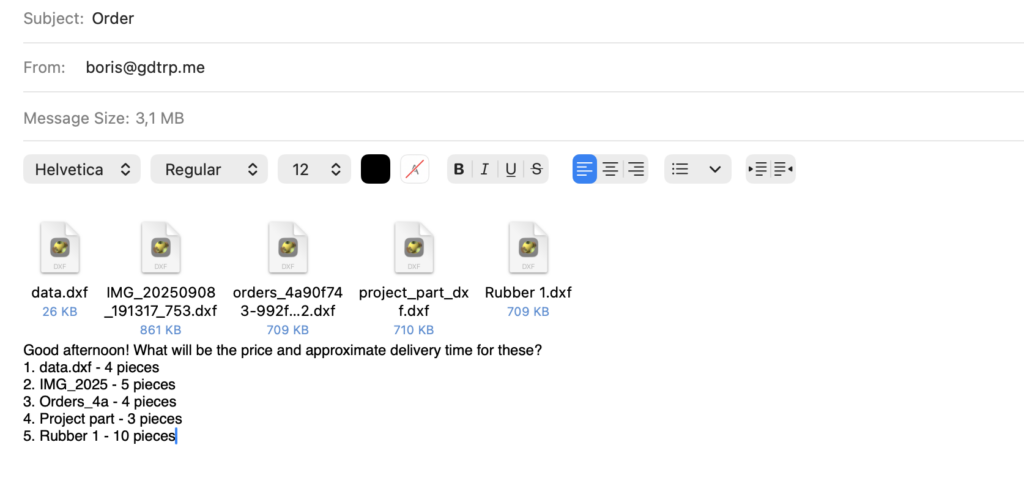
Bovendien zijn klantverzoeken zelden voor enkele onderdelen. Vaak zien orders er als volgt uit::
Het is ideaal wanneer een dergelijke e-mail zowel PDF- als DXF-bestanden bevat — dit versnelt het proces aanzienlijk.
Als de klant geen DXF-bestanden heeft, moet je deze zelf voorbereiden.
Projectconcept in CUTL
Om dergelijke orders te verwerken, introduceert CUTL het concept van een “Project.”

Maak een nieuw project aan en vul de Naam in. De andere velden zijn optioneel — je kunt de klant en eventuele relevante informatie invullen in het veld Beschrijving. Klik vervolgens op Opslaan.

Als je wilt dat de btw in de offerte wordt weergegeven en je bedrijfsgegevens in het commerciële aanbod verschijnen, kun je je bedrijfsgegevens en het btw-tarief invoeren via Dictionaries → Organizations.
Zodra het project is opgeslagen, kun je alle benodigde tekenbestanden uploaden, die automatisch worden verwerkt:

Afhankelijk van het aantal onderdelen en de complexiteit van het bestand, kan het verwerken enkele minuten per bestand duren. Na voltooiing verschijnen alle onderdelen in de sectie Parts van het project:

Dubbelklik op een onderdeel om het venster voor de kostprijsberekening van het onderdeel te openen.

Kostprijsberekening van het onderdeel
Net als bij de Snelle Berekening hoeft u alleen het materiaal en de snijmodus te selecteren om direct de prijs van het onderdeel te zien.
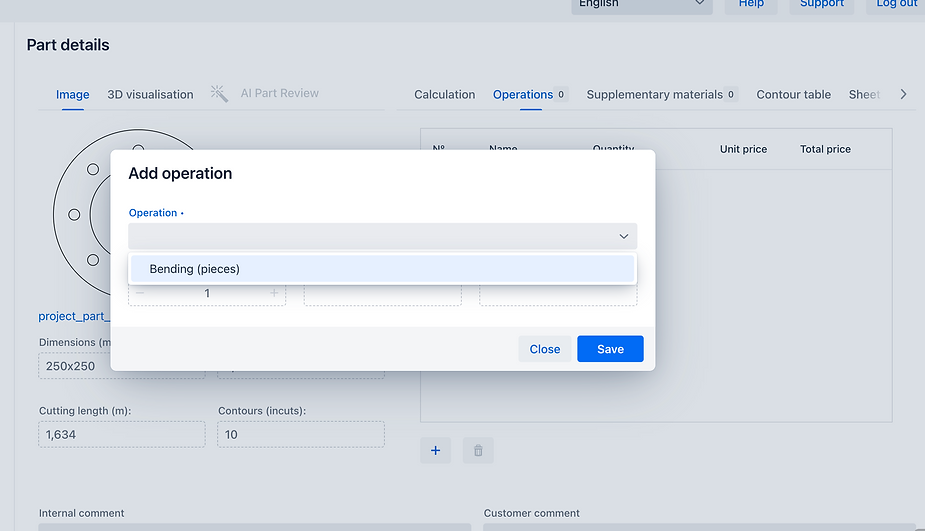
Er zijn echter extra opties: in het tabblad “Bewerkingen” (rechtsboven) kunt u nabewerkingen toevoegen die op het onderdeel zullen worden uitgevoerd.

Om dit te gebruiken, zorg ervoor dat u eerder de lijst met mogelijke bewerkingen en hun vaste prijzen hebt ingevuld.
Laten we bijvoorbeeld een Buigbewerking toevoegen:

Na het toevoegen opent u het tabblad “Bewerkingen” in de deelberekening en geeft u het aantal benodigde buigingen op.
Vervolgens kunt u in het hoofdtabblad “Berekening” de resultaten bekijken:

Hier ziet u twee prijzen:
Prijs per stuk — kosten voor materiaal en snijden alleen.
Totale prijs — kosten inclusief alle extra bewerkingen (in dit voorbeeld één buiging à 150 USD, totaal +150 USD).
Na het invoeren van de benodigde hoeveelheid onderdelen, krijgt u het totale bedrag. (4 stuks = 600,4 USD)

Indien nodig kunt u de berekende prijs handmatig aanpassen.
Wanneer de nieuwe waarde hoger is dan de berekende prijs, verschijnt er een groen teken; als deze lager is, verschijnt er een rood teken.
Op deze manier hebben we de kosten van een onderdeel inclusief buiging berekend:

Verwerking van de Volgende Onderdelen
Nu kunnen we doorgaan naar het volgende onderdeel — selecteer materiaal en snijmodus.
Stel dat deze plaat volgens de ontwerpdokumentatie pluggen bevat. U kunt aanvullende materialen toevoegen via Dictionaries → Supplementary materials.

En daarna kan dit ook worden meegewogen in de kosten van de plaat via het tabblad Additional Materials (rechtsboven).

Het tabblad Calculation toont dan zowel de snijkosten als de totale prijs van het onderdeel inclusief de pluggen.

Klik op Opslaan en ga door naar het volgende onderdeel.
Stel dat voor het volgende onderdeel de gaten niet met de laser moeten worden gesneden — ze worden na het buigen volgens de tekeningen geboord.
In dat geval moeten we:
- Buigen opnemen
- Laser snijden van de gaten uitschakelen
- Boorbewerking toevoegen
Om buigen en boren op te nemen, ga naar Operations en voeg deze toe.

Natuurlijk moet de boorbewerking vooraf zijn gedefinieerd in de lijst van beschikbare bewerkingen.
U kunt de prijs rechtstreeks instellen in de Operations-tabel.
Om het snijden van gaten uit te schakelen, opent u de Contours Table.
Hier ziet u alle contouren van de tekening en kunt u specifieke contouren uitsluiten van het snijden.

Uitgesloten contouren worden rood gemarkeerd op de tekening. U zult ook zien dat de snijlengte dienovereenkomstig afneemt.

Als resultaat krijgt u een berekening die zowel buigen als boren omvat, terwijl de gaten van het lasersnijden zijn uitgesloten.
Resultaten Genereren
Nu is het gehele project berekend — alle deelprijzen zijn klaar, de aantallen zijn ingesteld, en u kunt de totale projectkosten en het totale materiaalverbruik bekijken.


U kunt het resultaat van de berekening exporteren als een PDF:

Het PDF-bestand toont eerst een overzichtstabel van het project:

Kolommen M en O geven aan of Extra Materialen of Operaties zijn meegenomen in de berekening.
Vervolgens biedt elke pagina een gedetailleerd overzicht van de onderdelen.
Als de prijs van een onderdeel handmatig is aangepast, wordt dit ook in het rapport weergegeven.
Delen en Samenwerken
De projectresultaten kunnen online worden bekeken door de klant of uw collega’s — stuur ze gewoon een publieke link naar het project.
Bijvoorbeeld: [publieke projectlink].
Met deze link kunnen anderen het projectresultaat bekijken zonder gedetailleerde uitsplitsingen.
Elk onderdeel heeft twee opmerkingen:
- Een interne opmerking
- Een klantopmerking, die zichtbaar is in de publieke weergave
De publieke pagina biedt een vereenvoudigde onderdelenbeschrijving voor makkelijker reviewen.
Commerciële Offerte in PDF
U kunt ook een commerciële offerte genereren in PDF-formaat.
Deze kan worden gedownload of rechtstreeks per e-mail naar de klant worden verzonden.

De koptekst van de PDF bevat automatisch de naam van uw organisatie, telefoonnummer en e-mailadres, die vooraf ingevuld kunnen worden onder Dictionaries → Organizations.
Bij verzending per e-mail kunt u het selectievakje “Kopie naar mij verzenden” inschakelen — op deze manier wordt het bericht zowel naar de klant als naar uw geregistreerde e-mailadres gestuurd voor opvolging.

Samenvatting
Met CUTL kunt u een klantaanvraag in slechts enkele minuten verwerken, waarbij niet alleen lasersnijden wordt meegenomen, maar ook buigen, boren, materialen en andere aanvullende bewerkingen en kosten — allemaal in één gestroomlijnde berekening.