
Anteriormente, descrevemos o método para calcular o custo do corte de peças e sua implementação no CUTL usando um arquivo de desenho DXF.
Neste artigo, analisaremos um cenário mais complexo e realista — especialmente relevante para quem trabalha com fabricação de peças metálicas.
Configuração Típica de Oficina de Fabricação de Metal
Um departamento de corte a laser de metal geralmente inclui mais do que apenas máquinas a laser. Uma oficina tradicional frequentemente consiste em:
- Seção de corte a laser (uma ou várias máquinas a laser)
- Seção de dobragem (várias prensas de dobra)
- Como muitos pedidos de clientes exigem a dobra das peças cortadas, equipamentos adicionais são frequentemente necessários.
Opcionalmente, dependendo dos recursos e espaço disponíveis, também pode haver:
- Seção de pintura
- Seção de soldagem
- Área de acabamento manual (corte de roscas, lixamento, montagem, etc.)
Portanto, ao calcular o custo das peças, é importante considerar mais do que apenas o corte a laser.
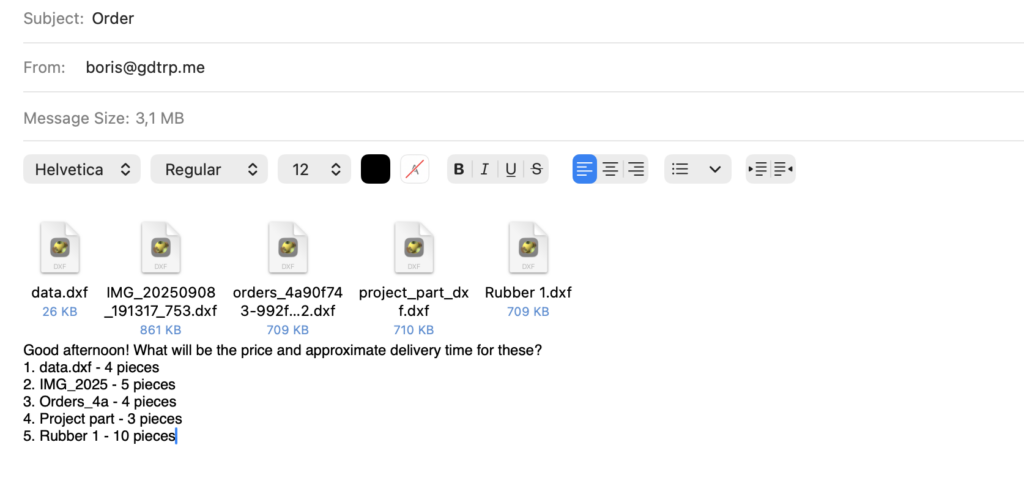
Além disso, os pedidos de clientes raramente são para peças únicas. Frequentemente, os pedidos são assim:
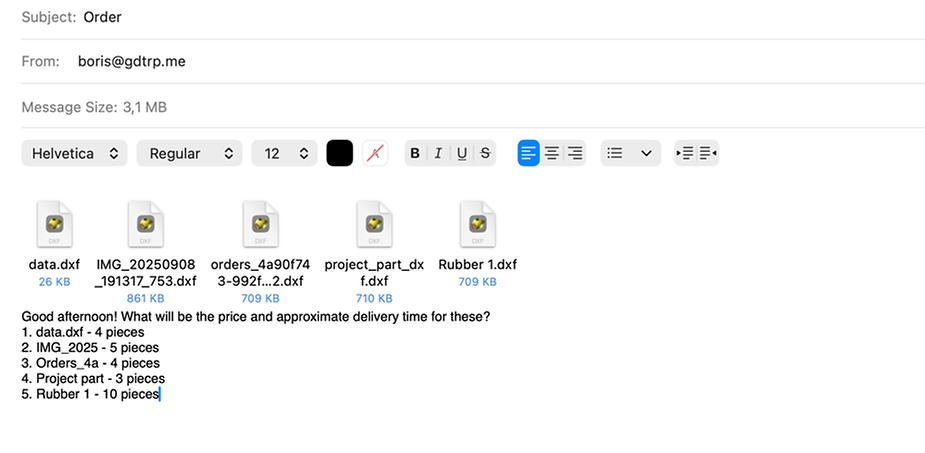
É ideal quando um e-mail assim inclui arquivos PDF e DXF — isso acelera muito o processo.
Se o cliente não tiver arquivos DXF, você precisará prepará-los você mesmo.
Conceito de Projeto no CUTL
Para lidar com esses pedidos, o CUTL introduz o conceito de “Projeto”.

Crie um novo projeto e preencha seu Nome. Os outros campos são opcionais — você pode especificar o cliente e qualquer informação relevante no campo Descrição. Em seguida, clique em “Salvar”.

Se você precisar que o IVA seja exibido no orçamento e quiser que os dados da sua empresa apareçam na proposta comercial, pode inserir seus dados e a taxa de IVA em “Dicionários → Organizações.”
Uma vez que o projeto esteja salvo, você pode carregar todos os arquivos de desenho necessários, que serão processados automaticamente:

Dependendo do número de peças e da complexidade dos arquivos, o processamento pode levar vários minutos por arquivo. Após a conclusão, todas as peças aparecem na seção “Peças” do projeto:

Clique duas vezes em uma peça para abrir a janela de cálculo do custo da peça.

Cálculo do Custo da Peça
Assim como no Cálculo Rápido, você só precisa selecionar o material e o modo de corte para obter instantaneamente o preço da peça.
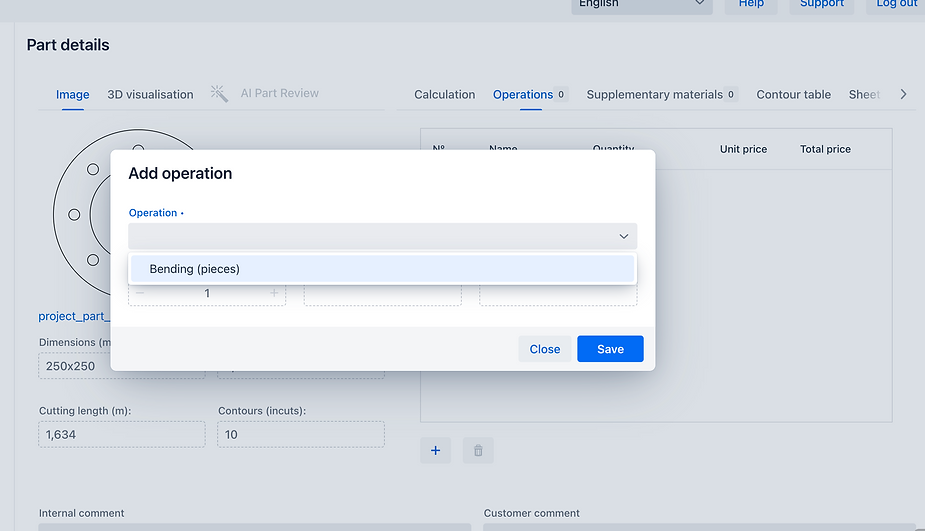
No entanto, existem opções adicionais: na aba “Operações” (canto superior direito), você pode adicionar operações pós-corte que serão realizadas na peça.

Para usar isso, certifique-se de ter preenchido previamente a lista de operações possíveis e seus preços fixos.
Por exemplo, vamos adicionar uma operação de Dobragem:

Após adicioná-la, abra a aba “Operações” no cálculo da peça e especifique as dobras necessárias.
Então, na aba principal “Cálculo”, você pode ver os resultados:

Aqui você verá dois preços:
Preço por peça — custo apenas do material e corte.
Preço total — custo incluindo todas as operações adicionais (neste exemplo, uma dobra a 150 USD cada, totalizando +150 USD).
Após inserir a quantidade necessária de peças, você obterá o valor total. (4 itens = 600,4 USD)

Se necessário, você pode ajustar manualmente o preço calculado.
Quando o novo valor excede o calculado, aparece uma marca verde; se for menor — aparece uma marca vermelha.
Assim, calculamos o custo de uma peça incluindo a dobra:

Processando as Próximas Peças
Agora podemos prosseguir para a próxima peça — selecione o material e o modo de corte.
Suponha que, de acordo com a documentação de projeto, esta chapa inclua tampas. Você pode adicionar materiais suplementares usando Dicionários → Materiais Suplementares

E depois eles também podem ser incluídos no custo da chapa usando a aba “Materiais Adicionais” (canto superior direito).

A aba de Cálculo então mostrará tanto o custo do corte quanto o preço da peça incluindo as tampas.

Clique em “Salvar” e passe para a próxima peça.
Suponhamos que, para a próxima peça, os furos não devem ser cortados a laser — eles serão perfurados após a dobra, conforme os desenhos.
Nesse caso, precisamos:
- Incluir dobra
- Desativar corte a laser dos furos
- Adicionar operação de perfuração
Para incluir dobra e perfuração, vá para “Operações” e adicione-as.

Claro, a operação de perfuração deve estar previamente definida na lista de operações disponíveis.
Você pode definir seu preço diretamente na tabela de operações.
Para desativar o corte de furos, abra a “Tabela de Contornos”.
Aqui você pode ver todos os contornos do desenho e excluir os específicos do corte.

Os contornos excluídos são destacados em vermelho no desenho. Você também notará que o comprimento do corte diminui de acordo.

Como resultado, você obtém um cálculo que inclui dobra e perfuração, enquanto exclui os furos do corte a laser.
Gerando Resultados
Agora todo o projeto está calculado — todos os preços das peças estão prontos, as quantidades definidas, e você pode visualizar o custo total do projeto e o consumo total de material.


Você pode exportar o resultado do cálculo como PDF:

O arquivo PDF primeiro mostra uma tabela resumida do projeto:

As colunas M e O indicam se Materiais Adicionais ou Operações foram incluídos no cálculo.
Em seguida, cada página fornece uma divisão detalhada das peças.
Se o preço de uma peça foi alterado manualmente, isso também é exibido no relatório.
Compartilhamento e Colaboração
Os resultados do projeto podem ser revisados online pelo cliente ou por seus colegas — basta enviar um link público para o projeto.
Por exemplo: [link público do projeto].
Este link permite que outros vejam o resultado do projeto sem detalhes minuciosos.
Cada peça possui dois comentários:
Um comentário interno,
Um comentário do cliente, que é exibido na visualização pública.
A página pública fornece uma descrição simplificada da peça para facilitar a revisão.
Oferta Comercial em PDF
Você também pode gerar uma proposta comercial em formato PDF.
Ela pode ser baixada ou enviada diretamente por e-mail ao cliente.

O cabeçalho do PDF inclui automaticamente o nome da sua organização, telefone e e-mail, que podem ser preenchidos previamente em Dicionários → Organizações.
Ao enviar por e-mail, você pode marcar a opção “Enviar cópia para mim” — assim, a mensagem será enviada tanto para o cliente quanto para seu e-mail registrado, para acompanhamento.

Resumo
Com o CUTL, você pode processar um pedido de cliente em apenas alguns minutos, levando em consideração não apenas o corte a laser, mas também dobra, perfuração, materiais e outras operações e custos adicionais — tudo em um cálculo simplificado e integrado.