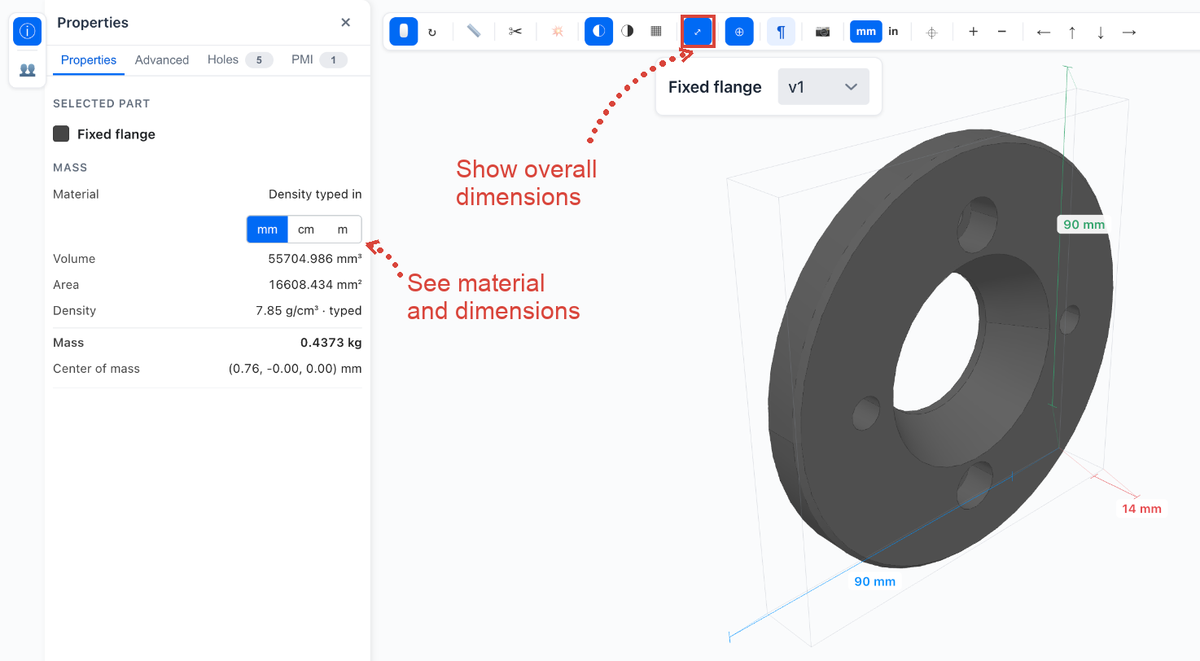
Kort gezegd: upload het STEP-model naar CUTL, nodig de persoon uit per e-mail en kies een einddatum. De genodigde opent het model in de browser met een eenmalige code, plaatst opmerkingen naast het model en krijgt het bestand nooit. U kunt de toegang op elk moment intrekken en bij samenstellingen alleen geselecteerde onderdelen delen.
Wie onderdelen en samenstellingen in 3D ontwerpt, moet het resultaat vaak aan iemand laten zien om openstaande punten af te stemmen:
- een klant de tussenstand laten zien
- bij een werkplaats navragen of het onderdeel te maken is
- advies vragen aan een specialist
Daarvoor moeten zij het onderdeel of de samenstelling zien. En daar wordt het lastig: stuurt u het 3D-model zelf op?
- De klant. Liever niet. Wat als het de klant bevalt? Dan heeft hij het model al, terwijl u nog niet betaald bent. Wordt u dan nog wel betaald?
- De werkplaats. Die heeft genoeg eigen werk. Is het uw eigen werkplaats, dan zet u het bestand in een gedeelde map en kijken ze even. Is het een externe werkplaats, waarom zouden ze er tijd aan besteden? En later halen ze misschien de versies door elkaar en maken ze het onderdeel op basis van een tussenversie in plaats van de definitieve tekening.
- Een externe specialist. Die heeft misschien niet eens software bij de hand om het bestand te openen, en geen tijd om zich ermee bezig te houden.
En dan begint het: schermafbeeldingen van het onderdeel, berichten in chatapps, plaatjes per e-mail, wachten op antwoord en verloren tijd.
CUTL biedt hiervoor een oplossing.
Voorbeeld: een vaste flens
Stel dat we een onderdeel hebben ontworpen, een vaste flens, en daar een paar vragen over willen ophelderen.
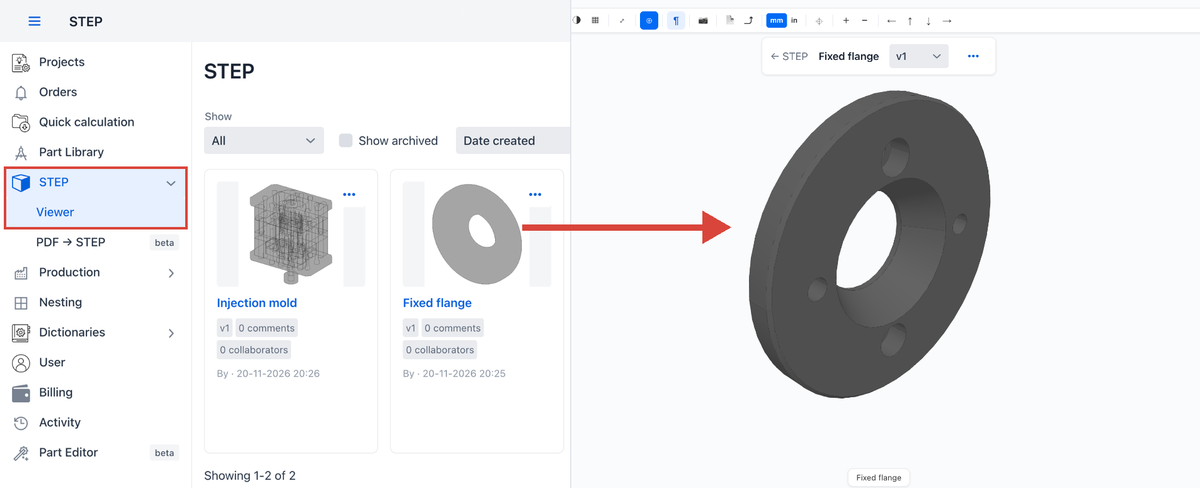
Upload het model naar CUTL onder STEP → Viewer en open het.
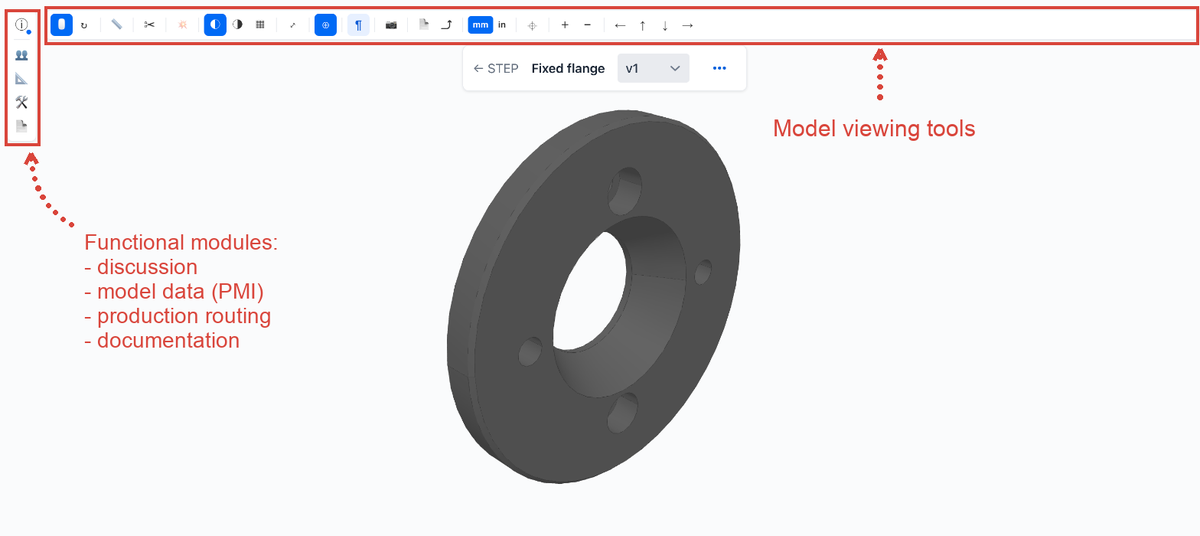
De 3D-viewer gaat open met zijn tools:
Iemand uitnodigen om het model te bekijken
Hier hebben we de discussiemodule nodig. Klik op het discussie-icoon en daarna op het envelopje om een uitnodiging te sturen.
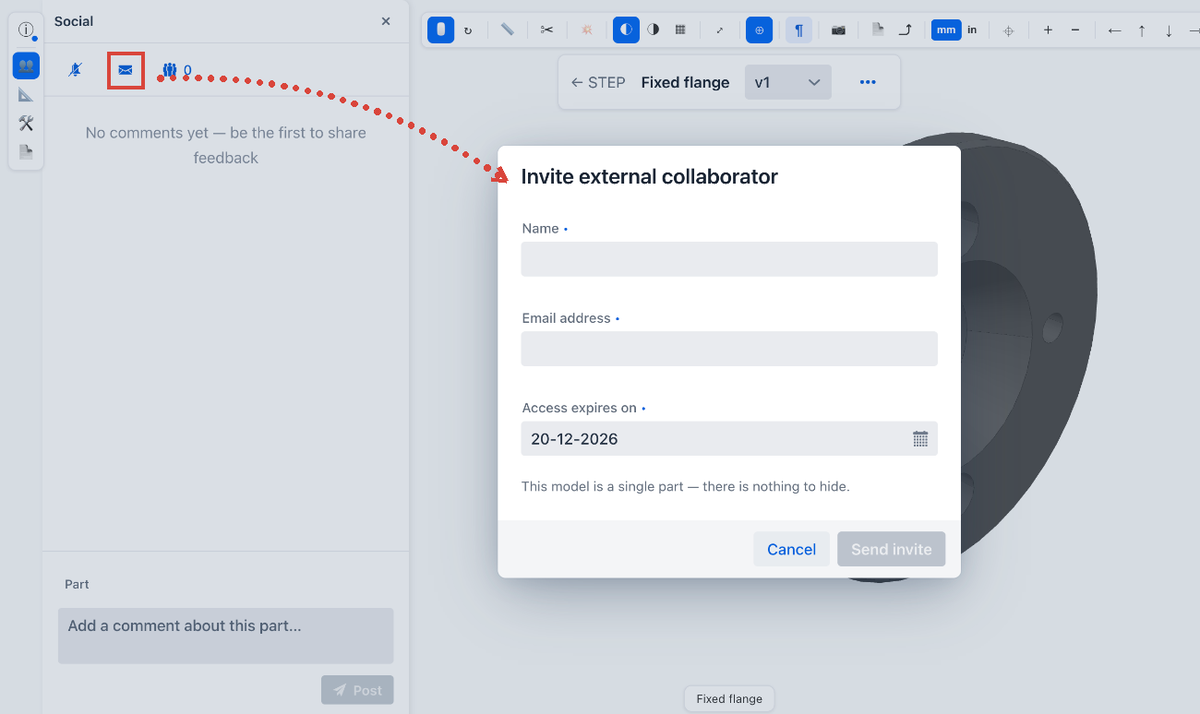
Vul de naam en het e-mailadres in, kies tot welke datum de persoon het model mag bekijken en klik op Send invite.
Op dat adres komt een e-mail binnen:
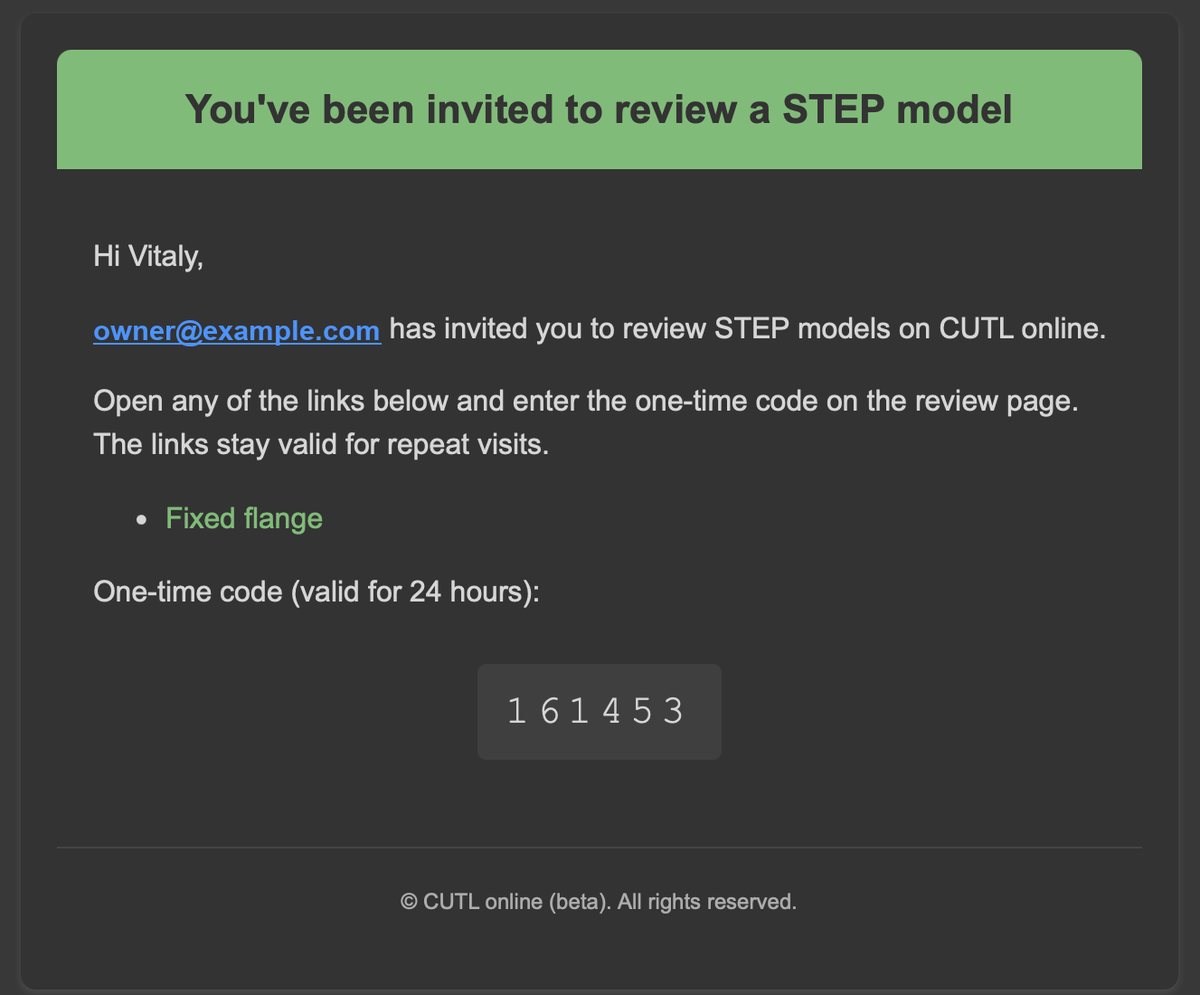
In de e-mail staan een link naar uw 3D-model en een eenmalige code om zonder registratie in te loggen. Met die code kan alleen de ontvanger van de e-mail de link openen. Ook als de link bij anderen terechtkomt, werkt hij niet zonder de code.
Wie de link opent, ziet dit:
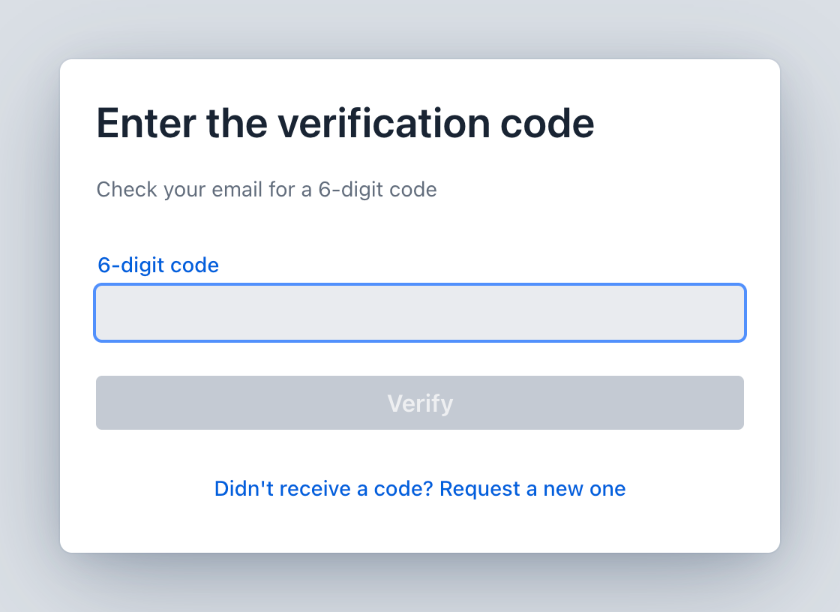
De link werkt op elk apparaat, zelfs op een telefoon, zonder extra apps.
Wat de genodigde ziet
De genodigde krijgt de tools om het 3D-model te bekijken, plus het materiaal (als dat is ingesteld), de massa en het volume van het onderdeel.
En natuurlijk de discussie.
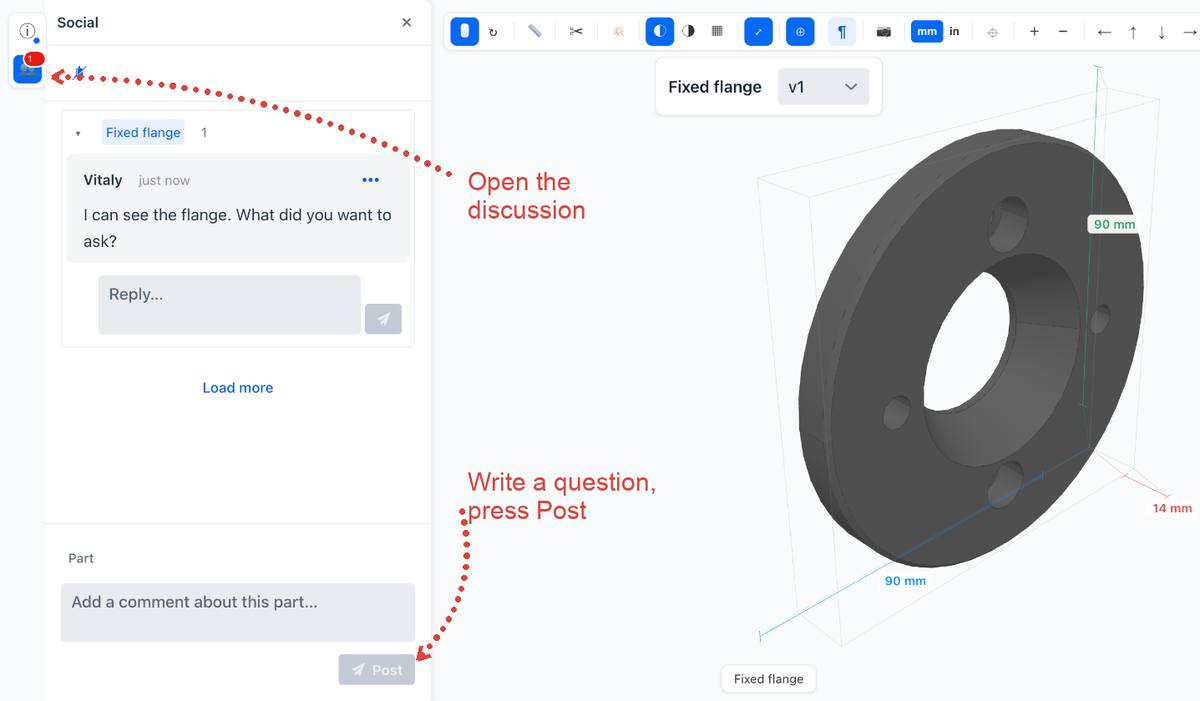
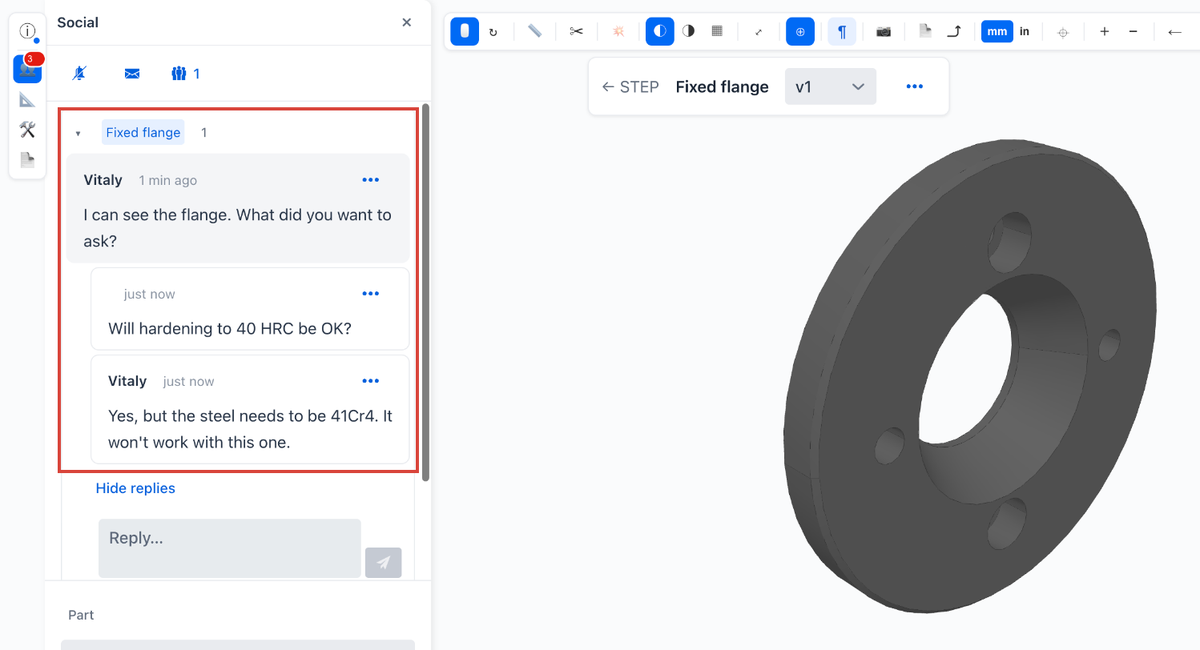
U ziet de opmerking van de genodigde en kunt zelf een vraag stellen of zijn vragen beantwoorden:
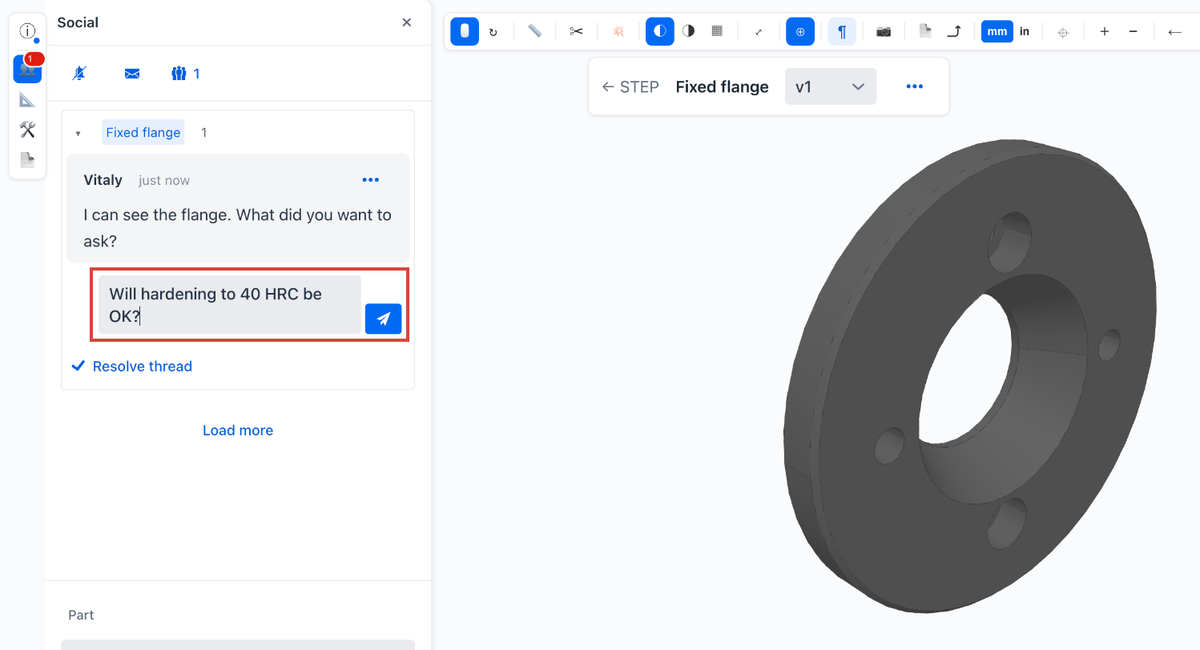
En u krijgt antwoord.
U houdt de regie over de toegang
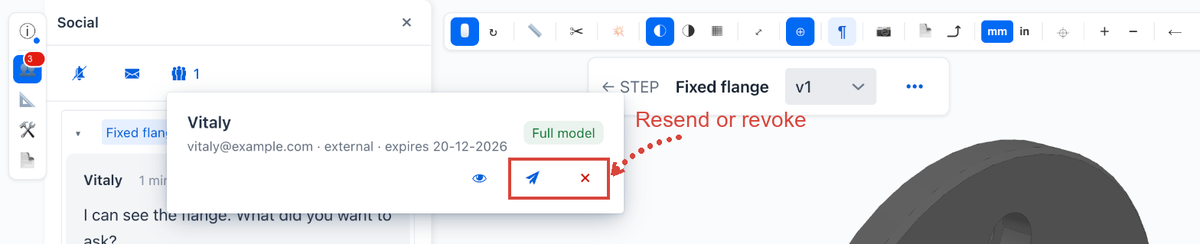
U kunt de toegang tot het model op elk moment intrekken. Op dezelfde plek kunt u de uitnodiging opnieuw sturen als de link kwijt is.
Samenstellingen: toon alleen een deel van de onderdelen
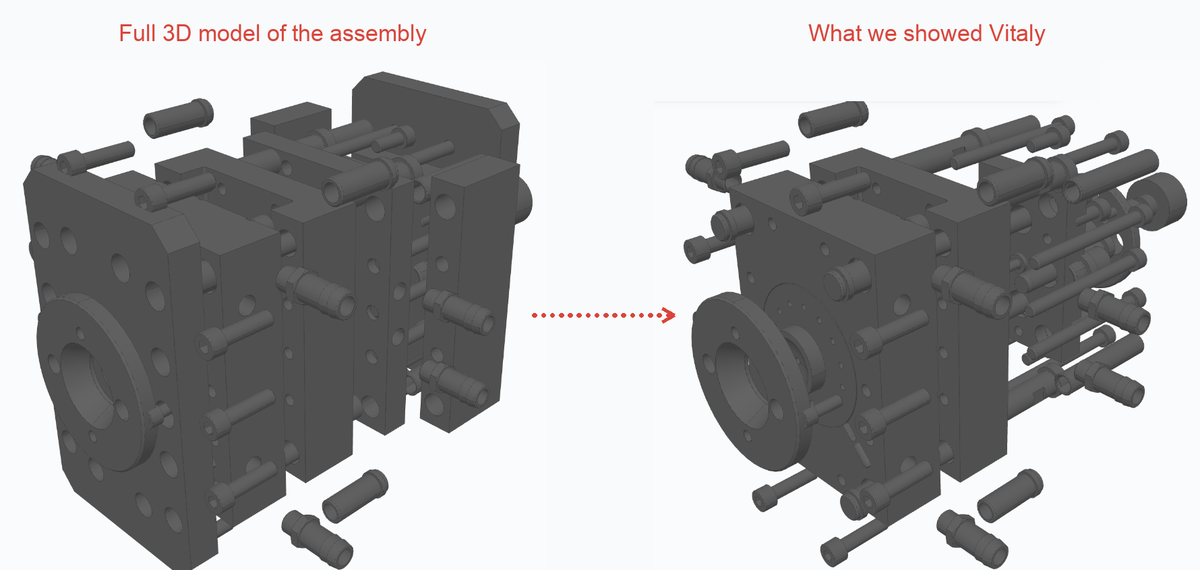
Dit werkt voor losse onderdelen en voor samenstellingen. Bij een samenstelling kunt u kiezen welke onderdelen u laat zien in plaats van de hele samenstelling.
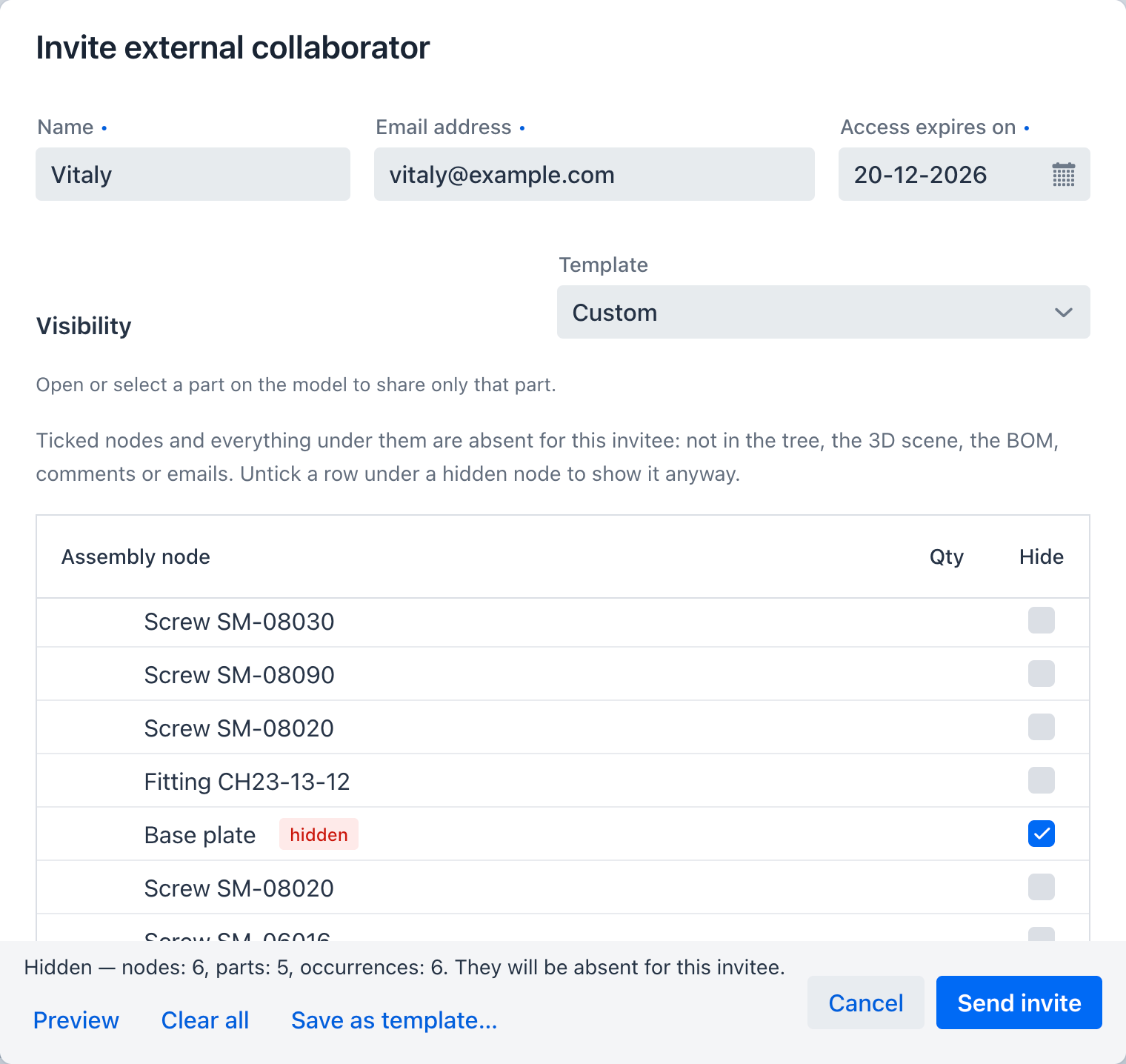
Zo ziet de genodigde maar een deel van de samenstelling.
Samenvatting
Met CUTL kunt u:
- Een 3D-model aan een klant tonen en al zijn opmerkingen in één venster naast het model zien. Geen schermafbeeldingen vanuit verschillende hoeken. De klant kan het model op zijn telefoon bekijken en elke opmerking erbij zetten, maar kan het model niet downloaden.
- Een 3D-model aan externe specialisten tonen en snel de ontbrekende informatie krijgen, zonder veel van hun tijd te vragen.
- Bij een potentiële leverancier navragen of hij het onderdeel kan maken, zonder het model af te geven. Neemt de leverancier de opdracht niet aan, dan vervalt zijn toegang vanzelf op de ingestelde datum. Leveranciers die nee zeggen, krijgen uw documentatie dus nooit in handen.
Veelgestelde vragen
Lees meer over samenwerken aan STEP-modellen in CUTL of open een model in de online STEP-viewer.