Un modelo. Todas las respuestas.
Trabaja con archivos 3D y CAD en el navegador: abre conjuntos STEP, corrige DXF con IA, convierte planos PDF en modelos 3D y pon las tolerancias dentro del modelo.
Abre conjuntos STEP 3D completos en el navegador
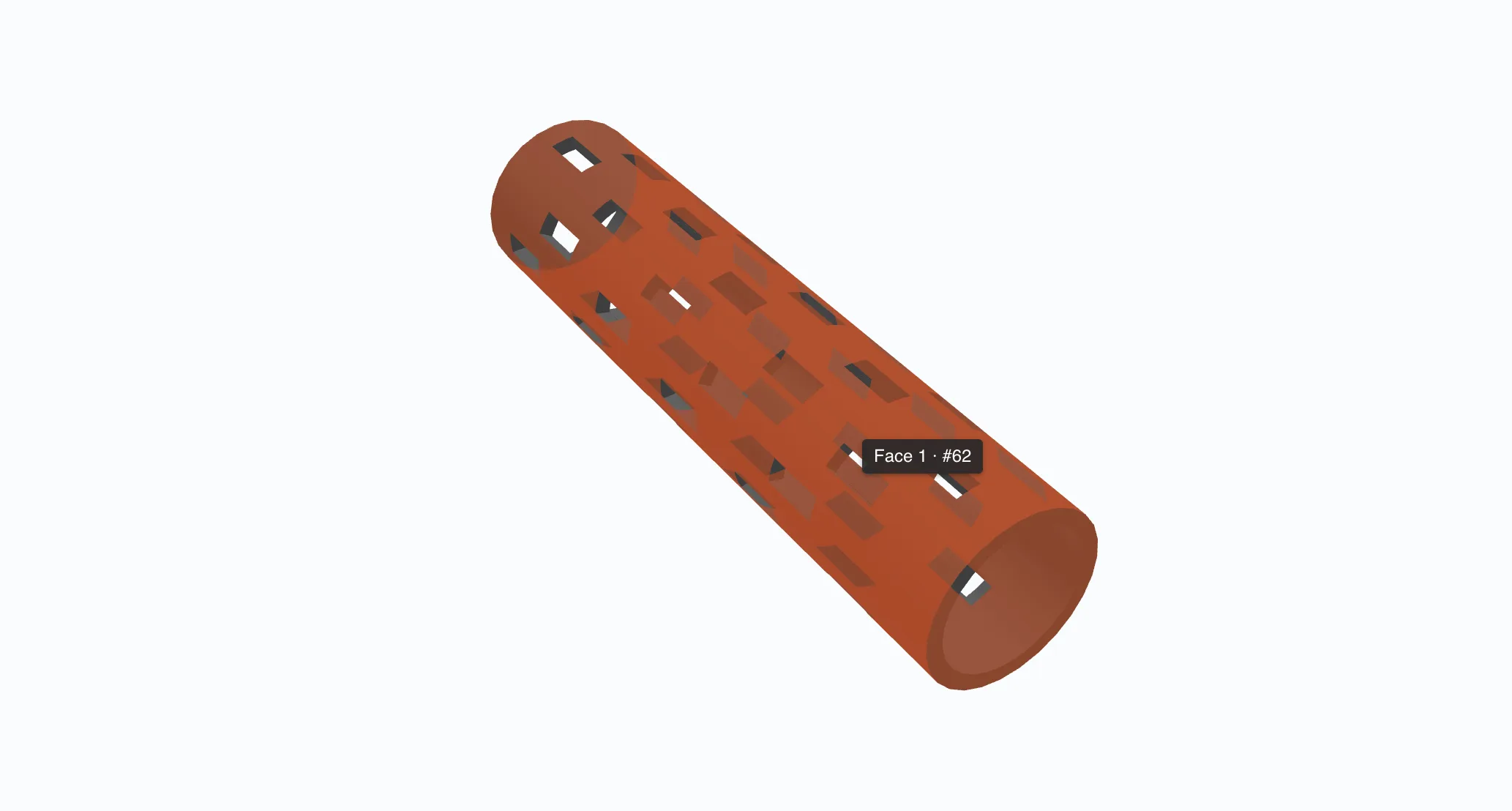
CUTL abre modelos STEP 3D completos directamente en el navegador. Gira, amplía, secciona y explosiona el conjunto, y consulta todo lo que el archivo ya contiene: sin licencias de CAD, sin capturas exportadas y sin convertir antes a un formato neutro.
Tú y tu cliente comentáis la pieza juntos
Invita a tu cliente a ver la misma pieza contigo. Fija comentarios, repasad el conjunto en vivo y acordadlo en un solo lugar, sin cadenas de correos interminables. Cuando todos estén de acuerdo, envíala directamente a presupuesto.
Corrige la geometría DXF y pliégala en 3D, en el navegador
Abre cualquier DXF, deja que la IA limpie la geometría, marca las líneas de plegado y conviértelo en un modelo STEP 3D plegado, sin salir del navegador.
Cualquier punto de partida
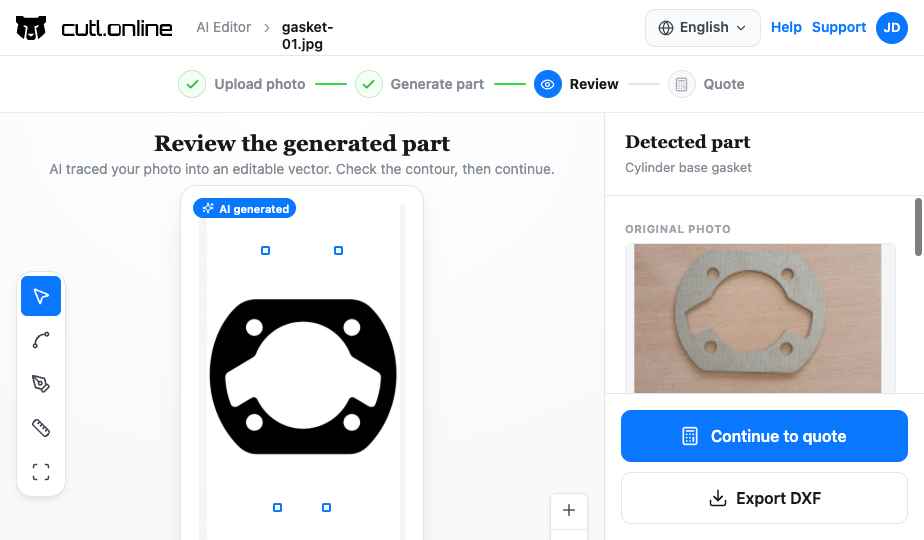
Tu propio DXF, una descripción en texto, una forma común o una foto de una pieza. Todo se abre en el mismo editor.
Trae tu propio DXF, describe la pieza y deja que la IA la dibuje, parte de una forma común o fotografía una pieza en el taller. Todos los caminos terminan en el mismo editor, y cualquier dibujo en él se puede convertir en un modelo 3D plegado sin salir del editor de piezas.
Líneas de plegado
Cada pliegue tiene su propio ángulo, dirección y radio interior, calculados a partir del material, el espesor y el factor K.
Dibuja líneas de plegado donde se dobla la pieza y cada una lleva su propio ángulo, dirección y radio interior. El pliegue se calcula a partir de la chapa: el material y el espesor de la pieza, su factor K o una deducción de plegado explícita por pliegue. Al convertir, el desarrollo se pliega por esas líneas en un sólido que puedes inspeccionar. Una pieza sin líneas de plegado se extruye a su espesor de chapa con los agujeros pasantes, que es todo lo que necesita una pieza plana de láser.
Rechaza lo que no se puede plegar
Las líneas que no cruzan la pieza, los ángulos fuera de 10° a 170° y los pliegues que se cruzan se bloquean en el editor, no en la plegadora.
Una línea de plegado que no cruza por completo la pieza se vuelve roja y bloquea la conversión, un ángulo fuera de 10° a 170° se rechaza y los pliegues que se cruzan se rechazan indicando el motivo. Te enteras en el editor, en segundos, y no en la plegadora.
Convierte un plano PDF en un modelo STEP 3D
Sube un plano en PDF y recibe un modelo STEP 3D, normalmente en 10 a 30 minutos. Sin calcar y sin configurar nada. Puedes cerrar la página: te escribimos si te necesitamos.
Lee el plano como un ingeniero
Encuentra las vistas, mide el contorno y los agujeros, lee cotas y líneas de plegado. Unidades, escala y proyección se detectan solas.
La conversión encuentra las vistas y deduce cómo se relacionan, mide el contorno y los agujeros, lee las cotas y las líneas de plegado y luego construye el sólido a partir de una receta de plegado. Las unidades, la escala y la proyección se detectan a partir del propio plano. Si ya las conoces, indícalas al principio y te ahorras las suposiciones.
Pregunta en vez de adivinar
Si un plano no está claro, el proceso se detiene y hace una pregunta concreta. Respondes en el navegador y continúa.
Cuando un plano es realmente ambiguo, el proceso se detiene y hace una pregunta concreta en lugar de entregarte un modelo incorrecto: unidades ambiguas, una escala que falta, dos secciones que se contradicen, líneas de plegado ilegibles, un espesor sin confirmar. Respondes en el navegador y el proceso sigue donde se detuvo. Cada lectura que hizo está disponible para revisarla junto al plano antes de aprobarla.
Llega a tu biblioteca STEP
Listo para ver, anidar, calcular, presupuestar y enriquecer con PMI.
El resultado llega a tu biblioteca STEP, listo para ver, anidar, calcular, presupuestar y enriquecer con PMI. Un plano que nadie puede leer se queda en pregunta en lugar de convertirse en una pieza mala.
Las tolerancias, dentro del modelo y no al lado
Pon GD&T, cotas, referencias, acabados y certificados dentro del propio archivo STEP, legibles para la próxima máquina y el próximo proveedor. Añádelos a mano o impórtalos desde una hoja de cálculo, un archivo QIF o el plano en PDF.
El PMI es para el equipo dueño del modelo. Los revisores invitados ven los comentarios y el modelo, no el panel PMI.
GD&T comprobado mientras escribes
ISO 1101 o ASME Y14.5, con 31 reglas aplicadas antes de poder añadir un marco. Marca la criticidad de cada requisito.
Elige la característica, la zona de tolerancia y su forma, las referencias con sus modificadores, los segmentos inferiores de un marco compuesto y si se aplica a una cara, a un patrón de elementos, a toda la pieza o a cada instancia. Marca lo más importante con un nivel de criticidad y el identificador con el que se lee el informe de inspección de tu cliente. Define la norma del plano una vez por pieza, ISO 1101 o ASME Y14.5 con su clase de tolerancia general, y cada marco se comprueba contra las reglas de esa norma mientras escribes. Una tolerancia de forma no puede referirse a una referencia, y el panel lo dice con palabras en lugar de dejar que una indicación incorrecta llegue al archivo.
Importa una lista de requisitos
Desde una hoja de cálculo, un archivo QIF o el plano en PDF. Acepta, edita o rechaza cada fila, con registro de auditoría.
Indica una hoja de cálculo, un archivo QIF o el plano en PDF y cada requisito se convierte en una fila que puedes aceptar, recolocar, editar o rechazar. La revisión va por rondas, una decisión cubre todas las instancias de una pieza, con un registro solo de adición y encadenado por hash de quién decidió qué y cuándo. Es la evidencia que pide una auditoría, producida como subproducto del trabajo.
Cuatro salidas de un mismo conjunto
STEP enriquecido, programa de inspección QIF para PC-DMIS, Calypso o Verisurf, plano globado e informe de inspección.
Al guardar se escribe una nueva versión del modelo y se informa, requisito por requisito, de lo ocurrido: escrito como PMI semántico, dibujado como anotación o rechazado con el motivo. Sigues en la versión que estabas leyendo hasta que decidas cambiar. Obtienes un modelo STEP enriquecido, un programa de inspección QIF para PC-DMIS, Calypso o Verisurf, un plano globado y un informe de inspección: un mismo conjunto de requisitos en las cuatro formas que pide la cadena de suministro.
De la pieza en bruto al conjunto terminado, operación a operación
Da a cada pieza y subconjunto que fabricas una ruta: las operaciones ordenadas que convierten una pieza en bruto en la pieza terminada. CUTL añade el corte y el plegado por sí solo, tú añades el resto desde tus propias operaciones y máquinas, y un tecnólogo la aprueba. La ruta alimenta el precio, el plazo, tu ERP y la hoja de ruta para el taller.
Operaciones vinculadas al modelo
Haz clic en las caras de la pieza y añádelas a la operación que las trabaja. Una tira de pasos muestra la pieza mientras crece.
Cada línea de la ruta puede apuntar a las caras que trabaja: los agujeros para el taladrado, el contorno para el corte. Los agujeros que ya están en el PMI de la pieza se añaden con un clic. Una tira bajo el modelo recorre la ruta paso a paso y muestra la pieza tal como está en cada uno, con las caras que se trabajan en naranja. Copia una ruta de otra posición o aplica una de tus plantillas, y reordena las líneas arrastrándolas.
Horas y un plazo de entrega
Las horas se suman por tipo de equipo para todo el pedido, y Listo en estima los días laborables, servicios externos incluidos.
Los tiempos salen de tu diccionario de operaciones, escritos a mano o calculados a partir de la geometría de la pieza con una fórmula como 0.6 × agujeros. Las tarifas salen de la máquina o del tipo de equipo, así que cada línea tiene un coste, y los servicios externos como el galvanizado llevan proveedor, precio y plazo. Listo en toma la cola de equipo más larga, según las horas por semana de cada tipo, más el plazo de servicio externo más largo. Es una estimación, no una planificación del taller.
Aprobada y entregada
Un tecnólogo aprueba y congela la ruta. Expórtala a tu ERP en JSON o XML, o imprime hojas de ruta para el taller.
Los tecnólogos guardan tus rutas estándar como plantillas y las aplican por regla a muchas posiciones a la vez. Aprobar congela operaciones, tiempos y caras, mientras las tarifas siguen vivas. La exportación al ERP lleva la lista de materiales multinivel, las rutas, las piezas en bruto y los costes, con tus códigos de ERP. La hoja de ruta en PDF sale como hoja de viaje de taller o como ficha GOST 3.1118, con una imagen del modelo en cada paso.
Usa CUTL desde tu asistente de IA
Conecta Claude, ChatGPT, Gemini o Cursor a CUTL mediante MCP y di lo que necesitas con tus propias palabras. El asistente abre modelos STEP, presupuesta piezas y conjuntos, lee rutas, añade PMI y crea documentos por ti, en tu nombre y con los permisos de tu rol. Todo lo que hace aparece en CUTL al momento.
Presupuesta perforated-tube.step para 50 piezas y dime cuándo puede estar listo.
- Revisión STEP abierta
- 50 piezas presupuestadas
- Ruta leída
Hecho: 50 piezas presupuestadas en CUTL. Listo en ~6 días laborables, marcados por el galvanizado.
Cuatro conjuntos de herramientas
Core, STEP y MBD, Conjuntos y documentos, y Configuración. Conecta solo los que uses.
Cada conjunto tiene su propia dirección de servidor y se añade como un conector aparte. Core cubre proyectos, presupuestos, producción y anidado. STEP y MBD cubre revisiones, comentarios, PMI, documentos de inspección, DXF a STEP y PDF a STEP. Conjuntos y documentos cubre el precio de conjuntos, escalas de cantidad, rutas, hojas de ruta y exportación al ERP. Configuración cubre máquinas, materiales y clientes. Un asistente elige mejor las herramientas de una lista corta, así que añade solo lo que necesitas.
Un token o un inicio de sesión
Pega un token en Claude Code, Cursor o Gemini CLI, o inicia sesión desde Claude.ai, ChatGPT o Gemini Enterprise.
Un token sirve para todos los conjuntos y caduca a los 30, 90 o 365 días, o nunca. Iniciar sesión conecta un conjunto cada vez y termina cuando pulsas Desconectar en CUTL o tras 30 días sin uso. En ambos casos el asistente actúa en tu nombre: puede leer y cambiar exactamente lo que permite tu rol, nada más, y lo revocas en Ajustes, Integraciones.
Tus límites, tus registros
Los asistentes solo gastan monedas dentro de los límites que fijas, y su trabajo queda en CUTL como proyectos y presupuestos normales.
Fija los límites de monedas de los asistentes en la pestaña Integraciones para que un asistente no agote tu saldo. Lo que crea son proyectos, piezas, presupuestos y tareas de producción normales que tu equipo ve y puede cambiar en la aplicación web, así que nada se queda solo en un chat.
Documentación a partir de un modelo 3D, generada para ti
La pestaña Documentos del visor STEP redacta manuales de montaje, pasaportes de pieza y de producto y listas de piezas a partir del modelo. Las tablas, los datos y las imágenes siguen ligados a él, así que cuando el modelo cambia el documento muestra qué valores se movieron. Exporta a PDF o DOCX editable con tu cajetín.
Abre tu primer modelo STEP en el navegador
Para ver un archivo no hace falta cuenta. Crea una gratis cuando quieras guardarlo, compartirlo con un cliente o usar las demás herramientas.