Em resumo: envie o modelo STEP para o CUTL, convide a pessoa por e-mail e defina a data em que o acesso expira. O convidado abre o modelo no navegador com um código de uso único, comenta ao lado do modelo e nunca recebe o arquivo. Você pode revogar o acesso a qualquer momento e, em montagens, compartilhar só as peças que escolher.
Quem projeta peças e montagens em 3D muitas vezes precisa mostrar o resultado a alguém para tirar dúvidas:
- mostrar ao cliente o andamento do projeto
- perguntar a uma oficina se ela consegue fabricar a peça
- consultar um especialista
Para isso, essas pessoas precisam ver a peça ou a montagem. E é aí que começam as dificuldades: você envia o próprio modelo 3D?
- O cliente. Melhor não. E se ele aprovar? O modelo já está com ele e o pagamento ainda não veio. Será que vem?
- A oficina. Ela já tem trabalho de sobra. Se for a sua própria oficina, você coloca o arquivo numa pasta compartilhada e a equipe dá uma olhada. Mas, se não for, por que ela gastaria tempo com isso? E depois alguém ainda pode confundir as versões e fabricar a peça a partir de um modelo intermediário, e não do desenho final.
- Um especialista externo. Talvez ele nem tenha um programa à mão para abrir o arquivo, nem tempo para isso.
Começa então o vaivém: capturas de tela da peça, mensagens por aplicativo, imagens por e-mail, espera por respostas e tempo perdido.
O CUTL oferece uma solução para isso.
Exemplo: um flange fixo
Digamos que projetamos uma peça, um flange fixo, e precisamos esclarecer algumas questões sobre ela.
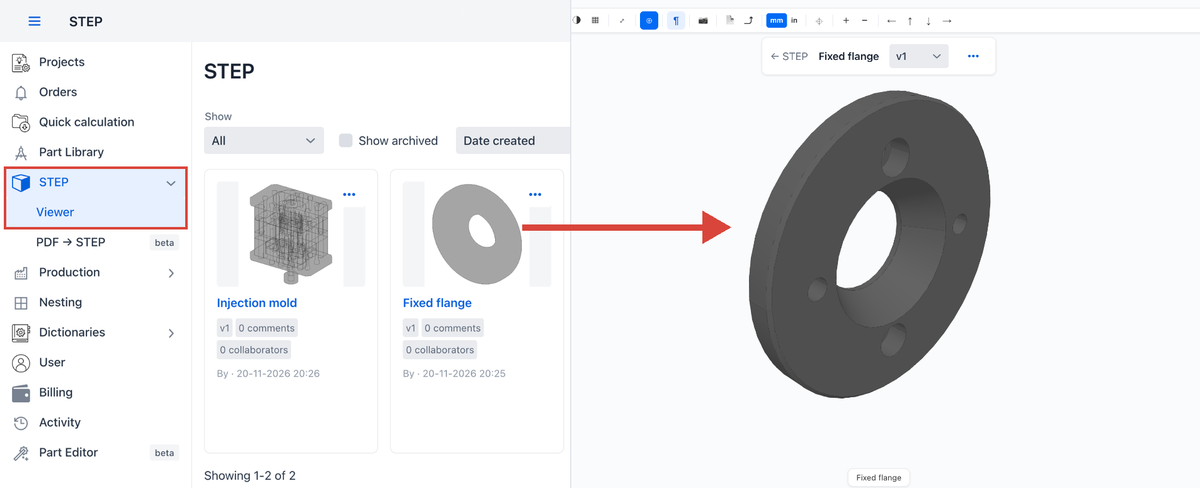
Envie o modelo para o CUTL em STEP → Viewer e abra-o.
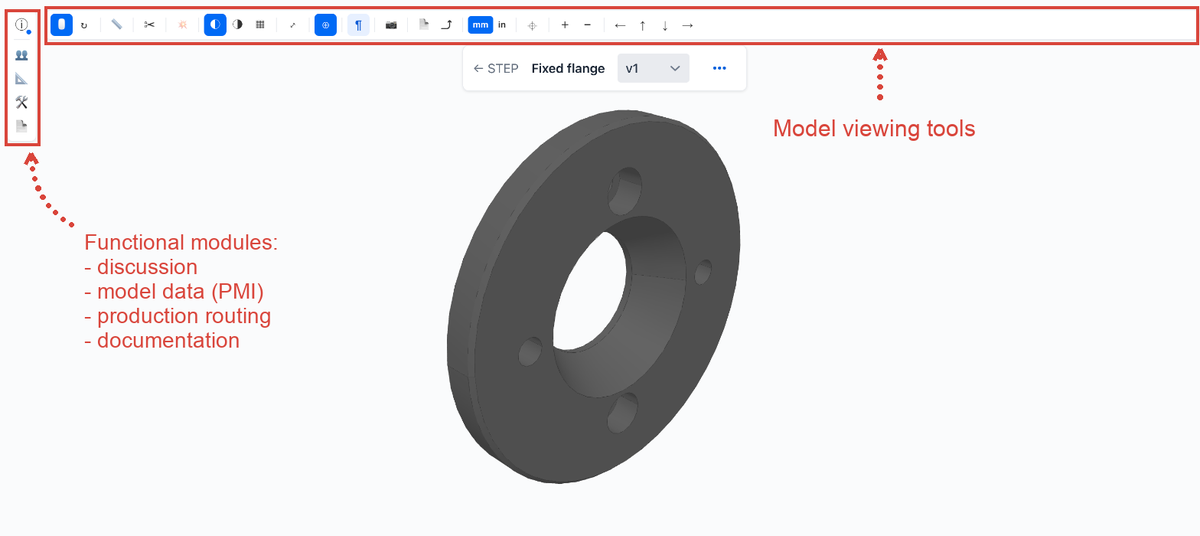
O visualizador 3D se abre com suas ferramentas:
Convide alguém para ver o modelo
Para isso, use o módulo de discussão. Clique no ícone de discussão e depois no ícone de envelope para enviar um convite.
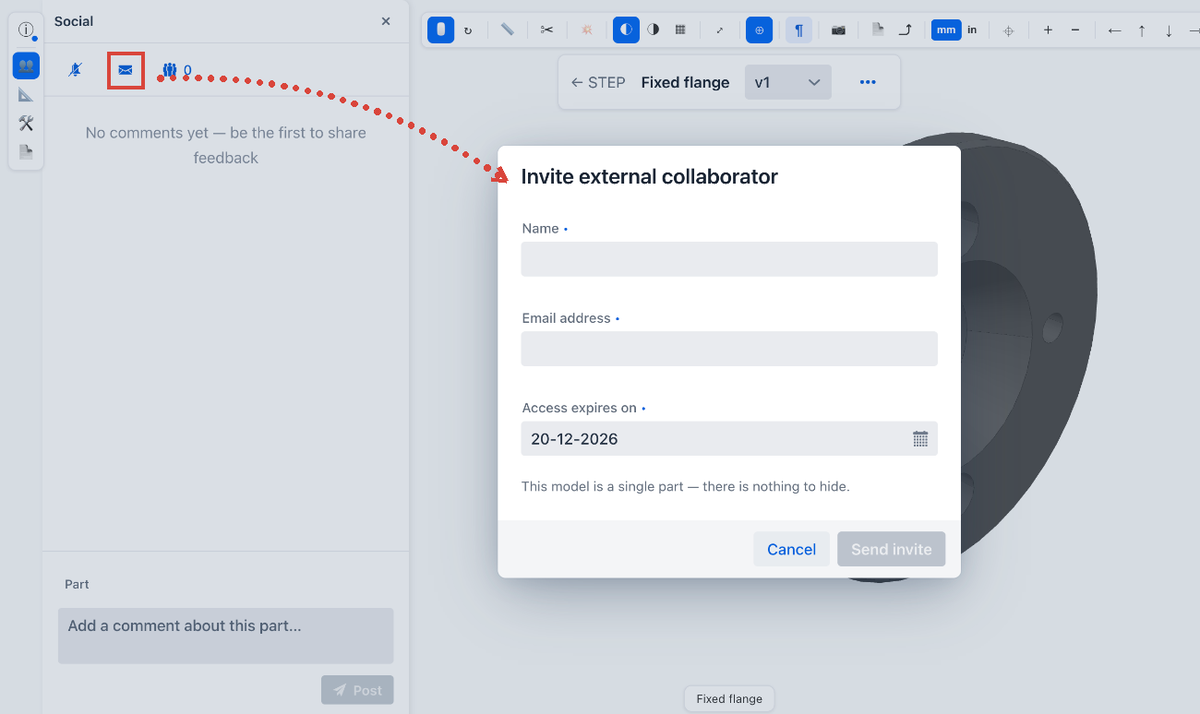
Preencha o nome, o e-mail e a data em que o acesso expira e clique em Send invite.
A pessoa recebe um e-mail:
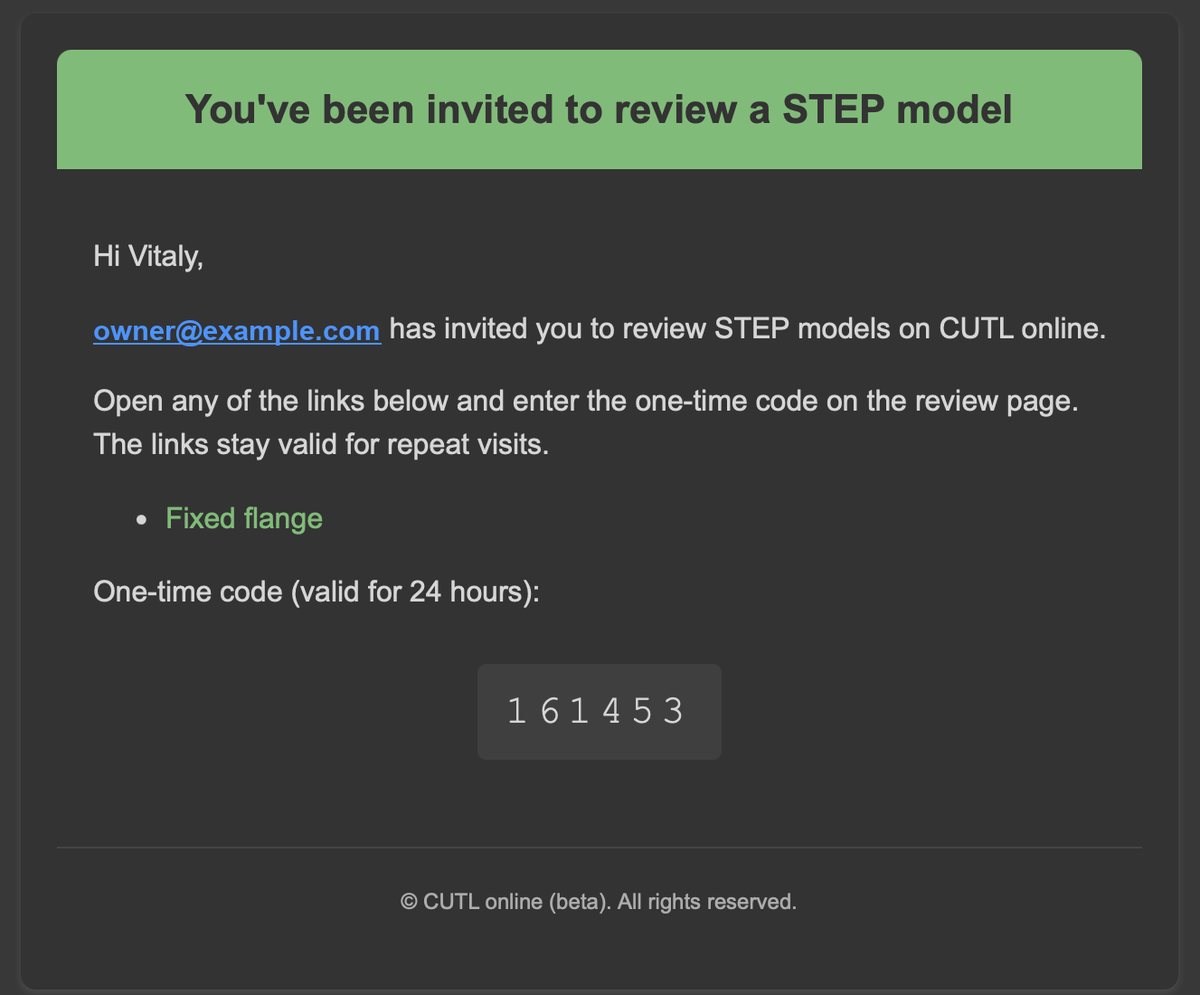
O e-mail traz um link para o seu modelo 3D e um código de uso único para entrar na plataforma sem cadastro. O código garante que só quem recebeu o e-mail consiga abrir o link. Mesmo que o link seja repassado a outras pessoas, ele não funciona sem o código.
Ao abrir o link, a pessoa vê esta tela:
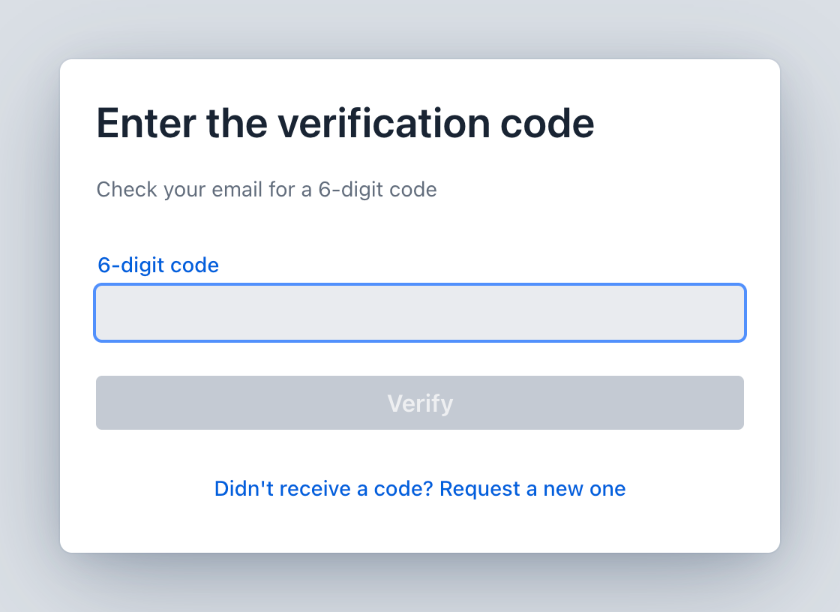
O link abre em qualquer dispositivo, até no celular, e não exige instalar aplicativos.
O que a pessoa convidada vê
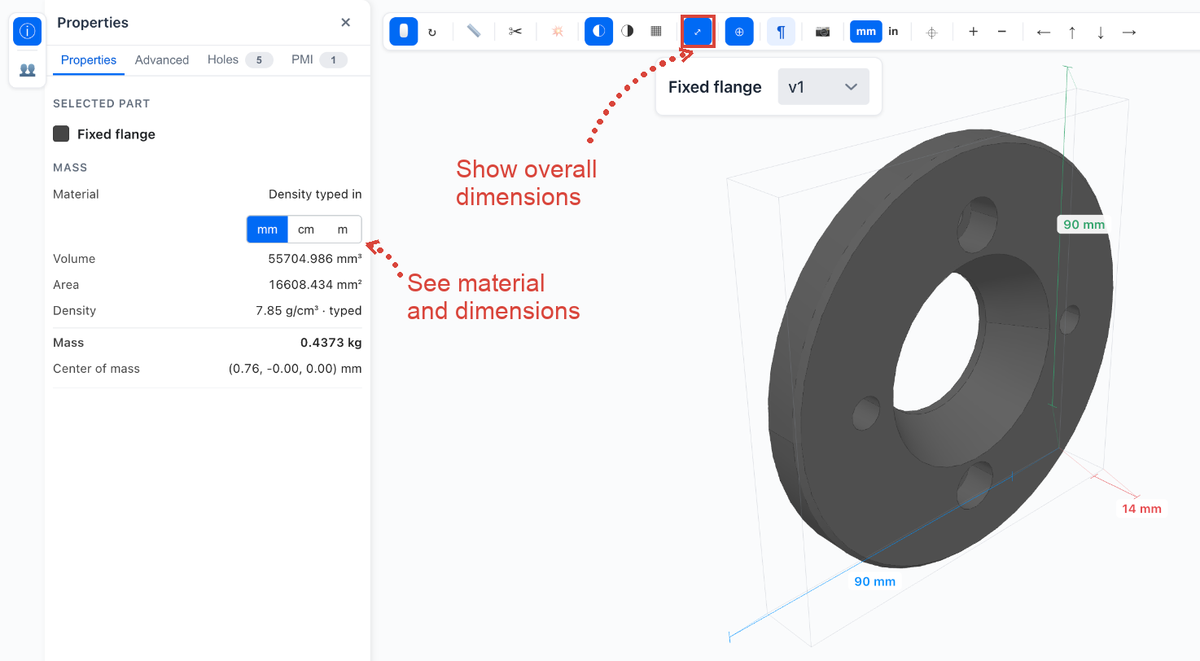
O link dá acesso às ferramentas para ver o modelo 3D, além do material (se houver), da massa e do volume da peça.
E, claro, a seção de discussão.
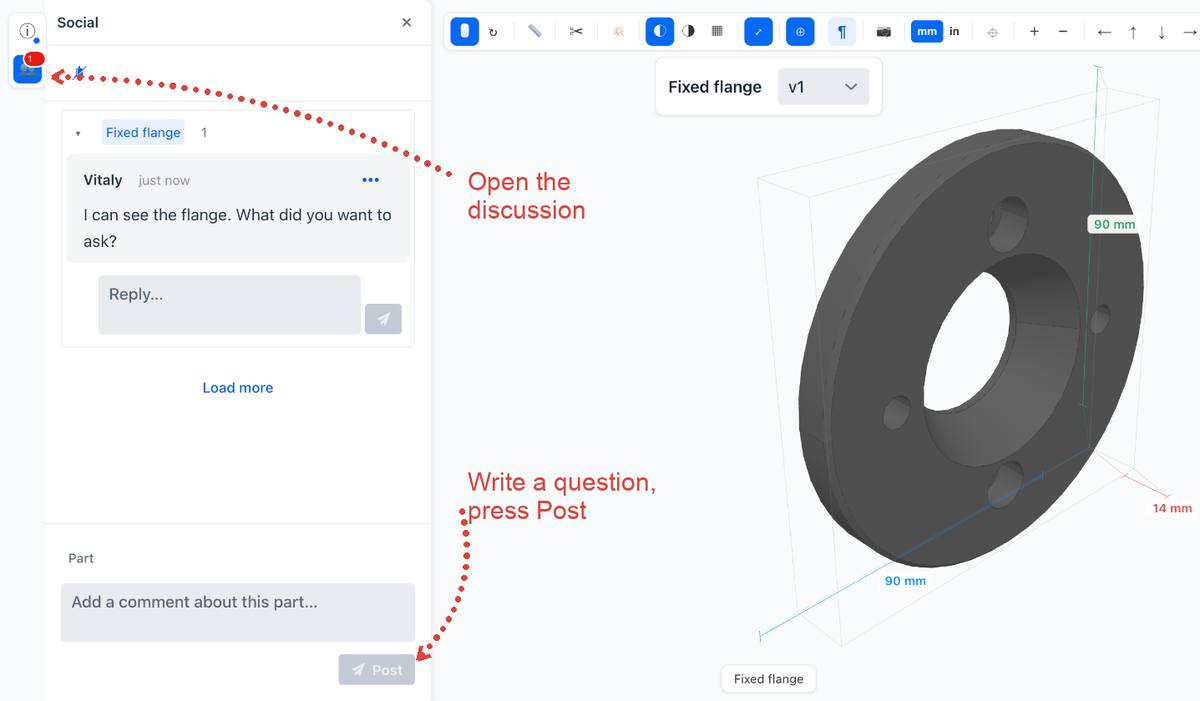
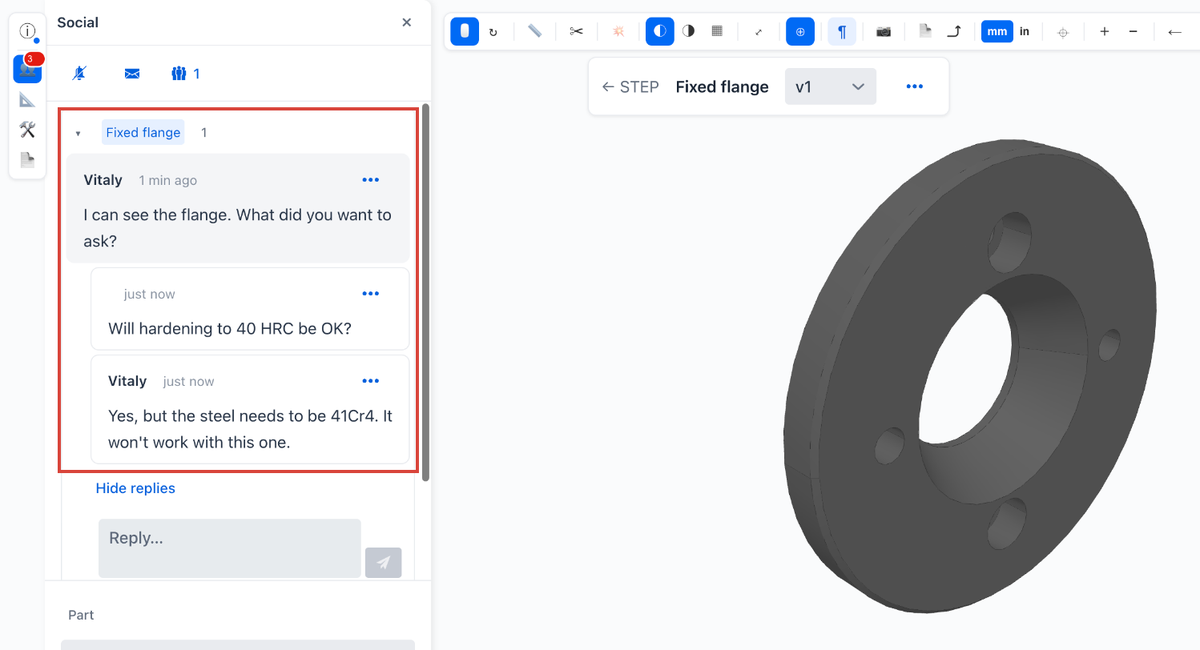
Você vê o comentário da pessoa convidada e pode fazer a sua pergunta ou responder às dela:
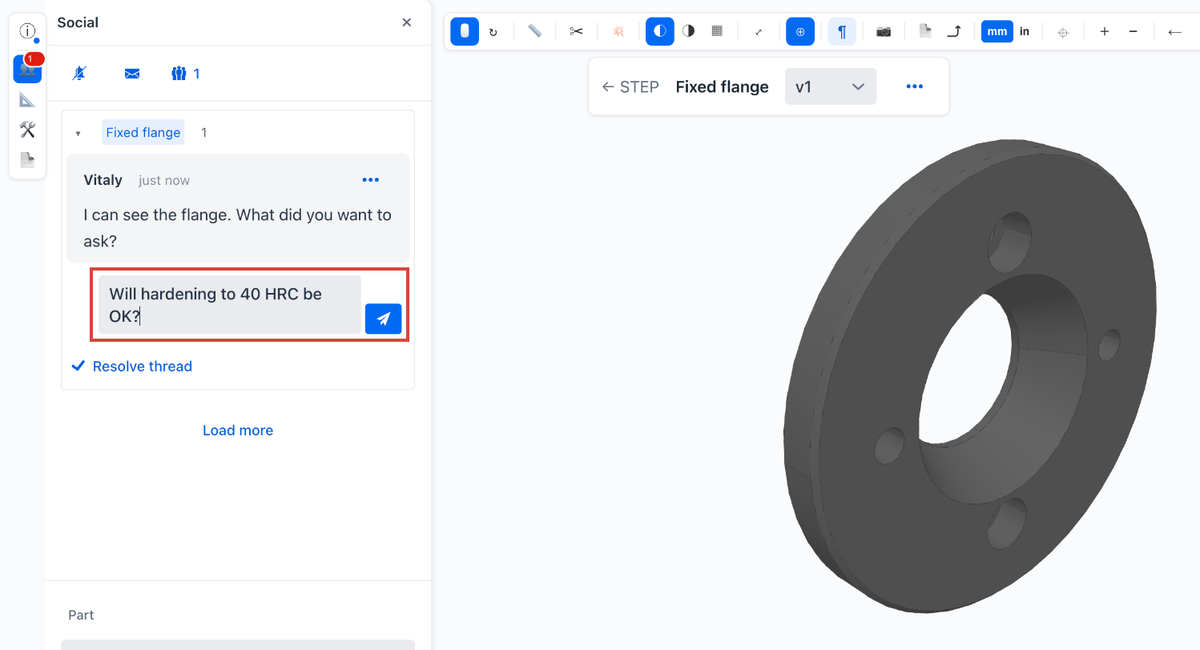
E recebe a resposta.
Você controla o acesso
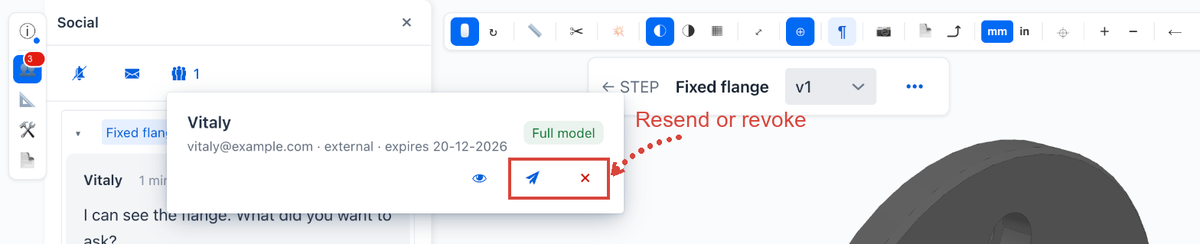
Você pode revogar o acesso ao modelo a qualquer momento. No mesmo lugar, dá para reenviar o convite se o link se perder.
Montagens: mostre só algumas peças
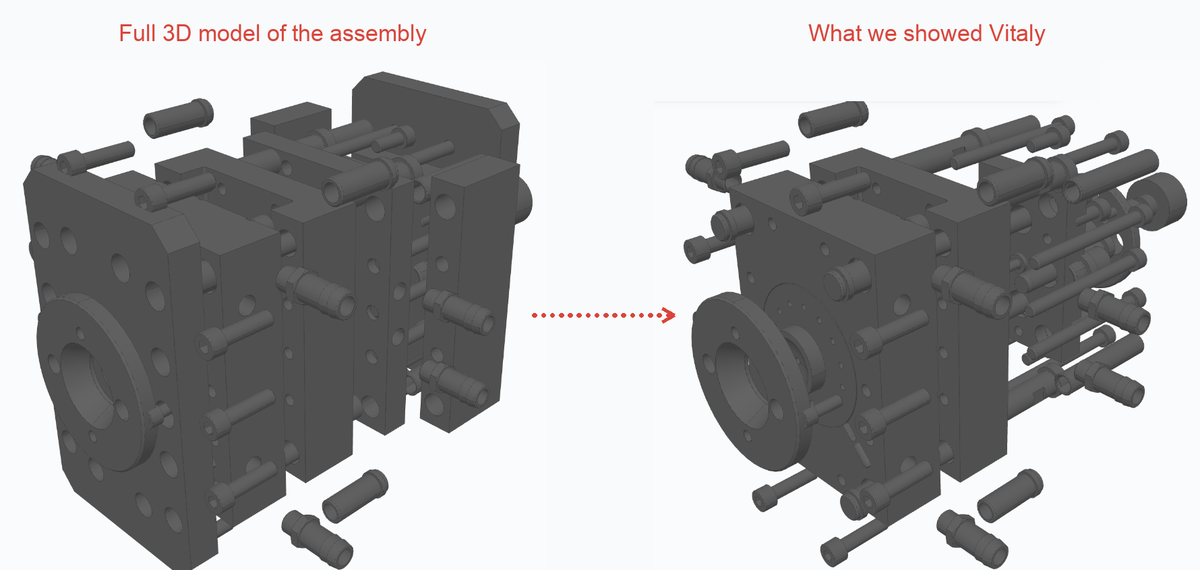
Isso funciona para peças avulsas e para montagens. Numa montagem, você pode escolher quais peças mostrar em vez da montagem inteira.
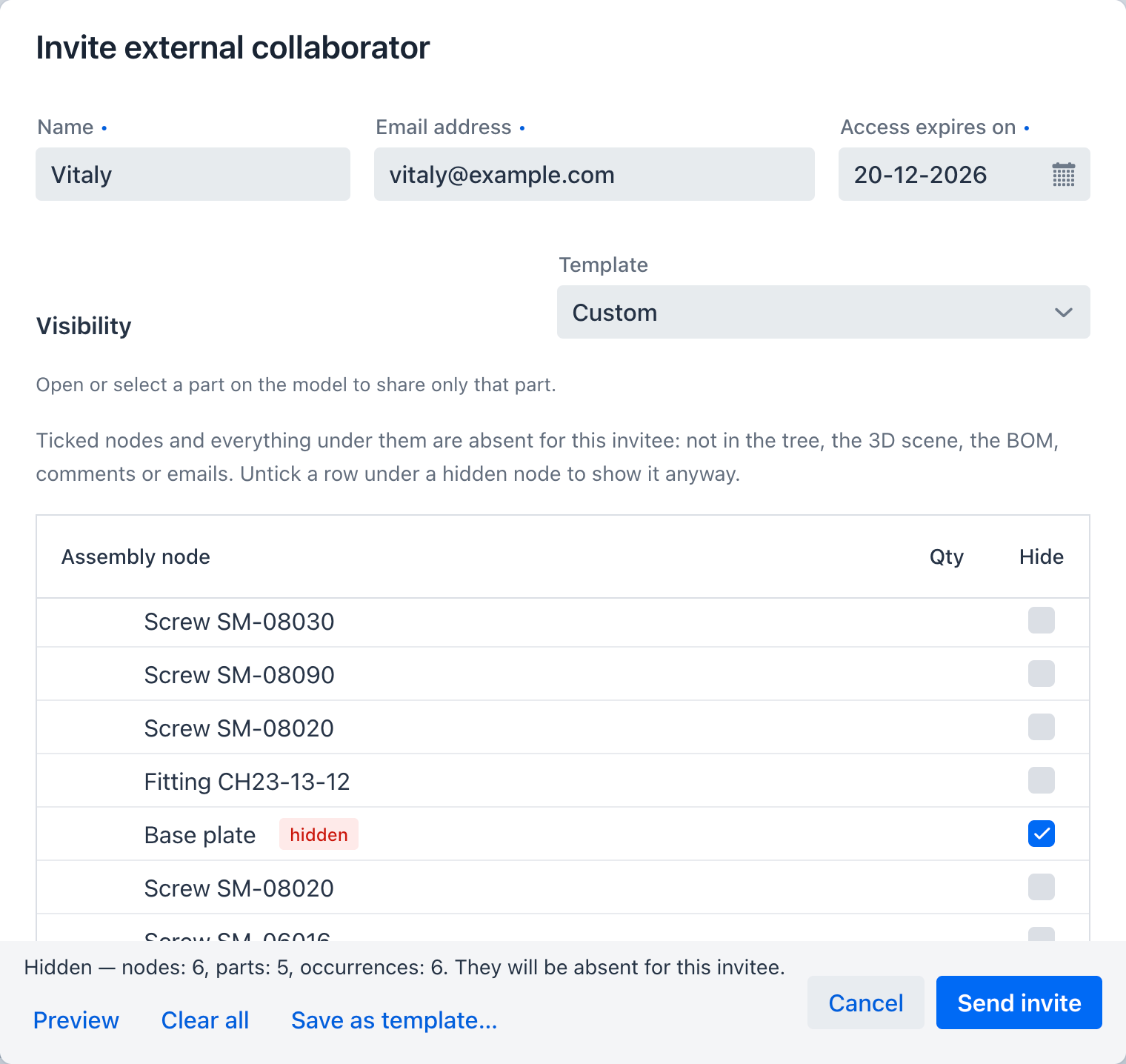
Assim, a pessoa convidada vê só uma parte da montagem.
Resumo
Com o CUTL você pode:
- Mostrar um modelo 3D ao cliente e ver todos os comentários dele numa só janela, ao lado do modelo. Nada de capturas de tela de vários ângulos. O cliente pode ver o modelo pelo celular e deixar todas as observações, mas não pode baixar o arquivo.
- Mostrar um modelo 3D a especialistas externos e obter rapidamente as informações que faltam, sem tomar muito tempo deles.
- Perguntar a um possível fornecedor se ele consegue fabricar a peça, sem precisar entregar o modelo. Se o fornecedor recusar, o acesso dele expira automaticamente na data definida. Assim, quem recusou nunca fica com a sua documentação.
Perguntas frequentes
Saiba mais sobre a colaboração em modelos STEP no CUTL ou abra um modelo no visualizador STEP online.