En resumen: sube el modelo STEP a CUTL, invita a la persona por correo y fija una fecha de vencimiento. La persona invitada abre el modelo en el navegador con un código de un solo uso, deja sus comentarios junto al modelo y nunca recibe el archivo. Puedes revocar el acceso en cualquier momento y, en los ensamblajes, compartir solo las piezas que elijas.
Al diseñar piezas y ensamblajes en 3D, a menudo necesitas mostrar el resultado a alguien para aclarar dudas:
- mostrarle a un cliente los avances
- preguntarle a un taller si puede fabricar la pieza
- consultar a un especialista
Para eso, tienen que ver la pieza o el ensamblaje. Y aquí empiezan las complicaciones: ¿les envías el modelo 3D?
- El cliente. Preferirías no hacerlo. ¿Y si todo le parece bien? Ya tiene el modelo y todavía no te ha pagado. ¿Te pagará algún día?
- El taller. Ya tiene bastante trabajo. Si es tu propio taller, dejas el archivo en una carpeta compartida y lo revisa. Pero si no lo es, ¿por qué iba a dedicarle tiempo? Y después puede confundirse y fabricar la pieza con un modelo intermedio en lugar del plano definitivo.
- Un especialista externo. Quizá ni siquiera tenga a mano un programa para abrir el archivo, ni tiempo para ocuparse de eso.
Y así empieza todo: capturas de pantalla de la pieza, mensajes por chat, imágenes por correo, esperas y tiempo perdido.
CUTL ofrece una solución para esto.
Ejemplo: una brida fija
Supongamos que diseñaste una brida fija y necesitas aclarar algunas dudas.
Sube el modelo a CUTL en STEP → Viewer y ábrelo.
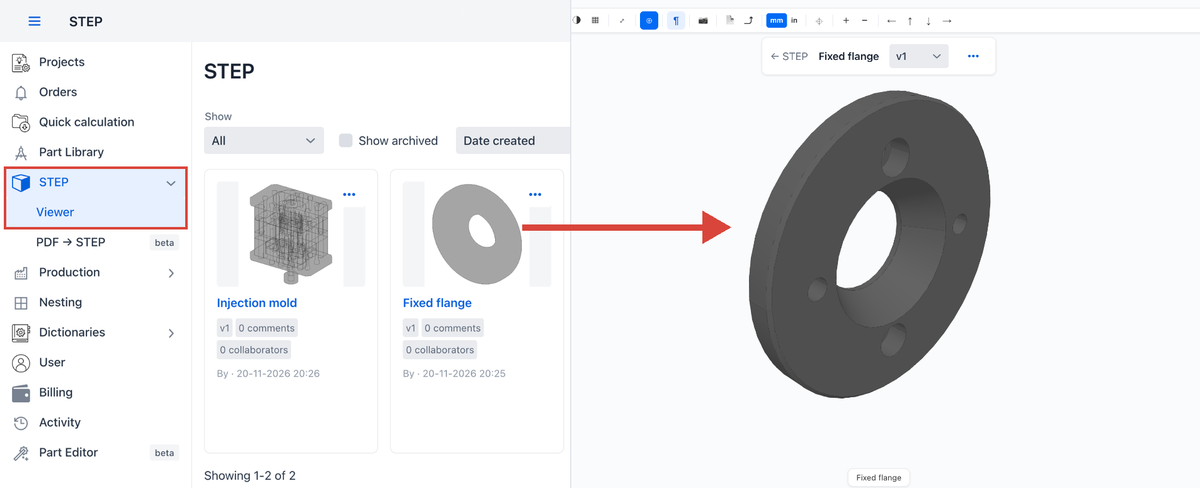
Se abre el visor 3D con sus herramientas:
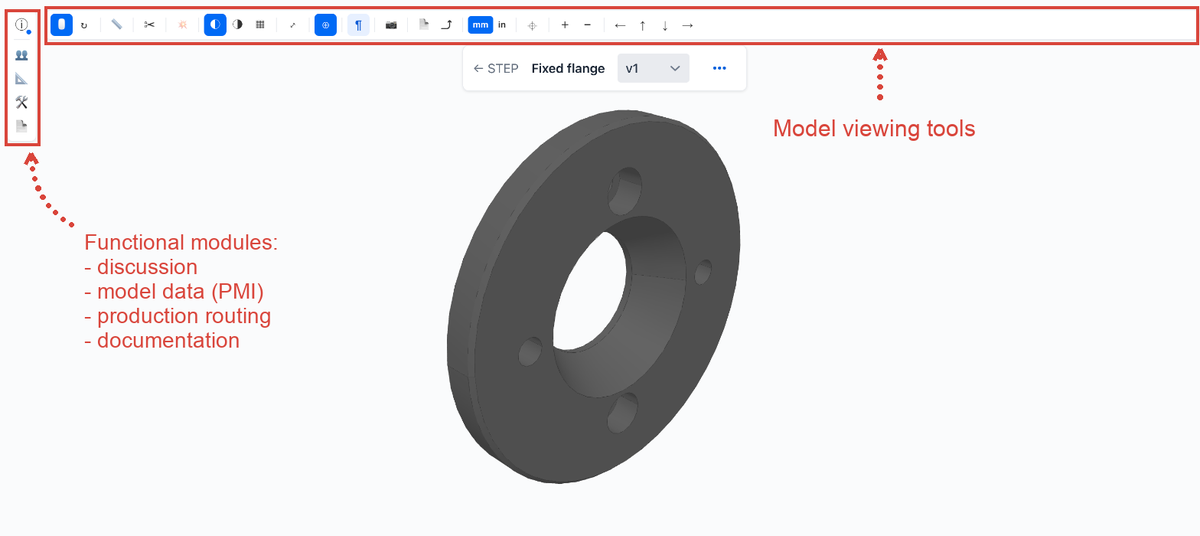
Invita a alguien a ver el modelo
Aquí necesitamos el módulo de discusión. Haz clic en el ícono de discusión y luego en el del sobre para enviar una invitación.
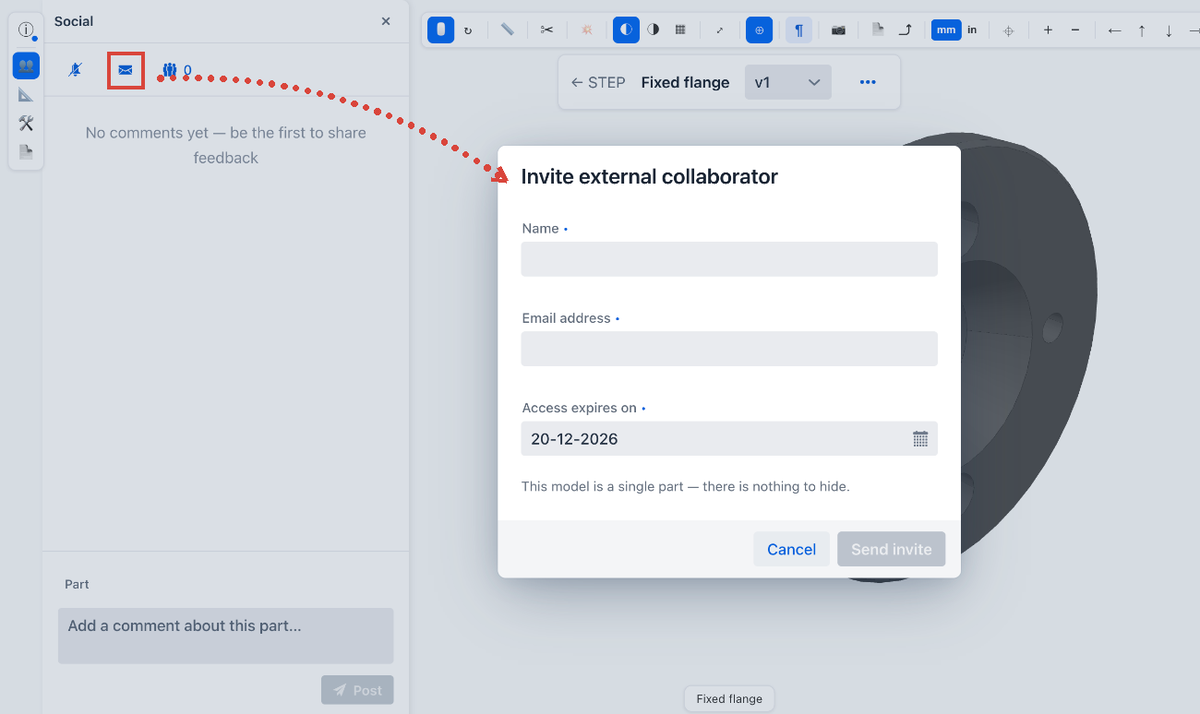
Ingresa el nombre y el correo electrónico, elige hasta qué fecha podrá ver el modelo y haz clic en Send invite.
A esa dirección llega un correo:
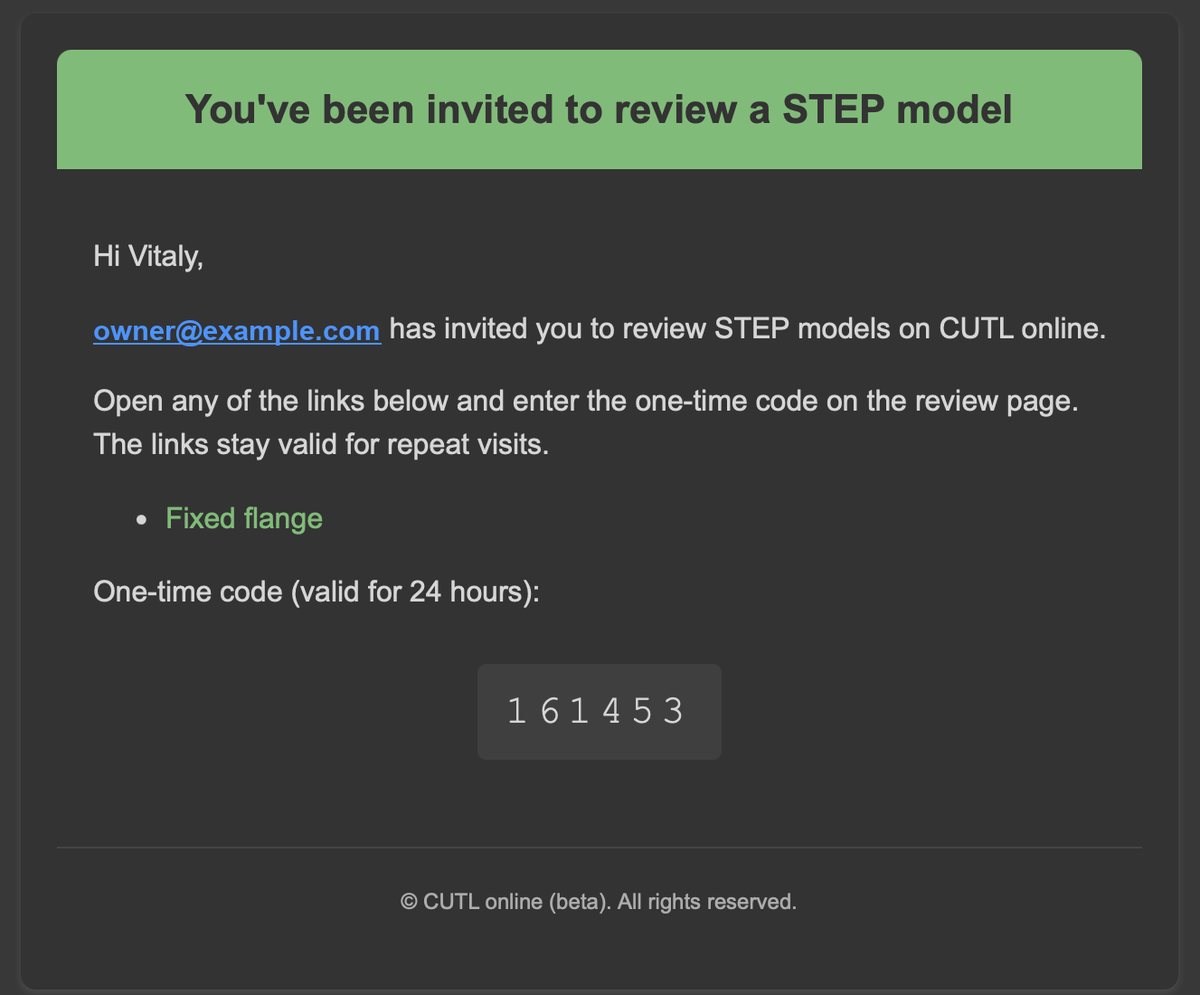
El correo contiene un enlace a tu modelo 3D y un código de un solo uso para entrar a la plataforma sin registrarse. Este código garantiza que solo quien recibió el correo pueda abrir el enlace. Aunque el enlace llegue a otras personas, no funcionará sin el código.
Al abrir el enlace, aparece esta pantalla:
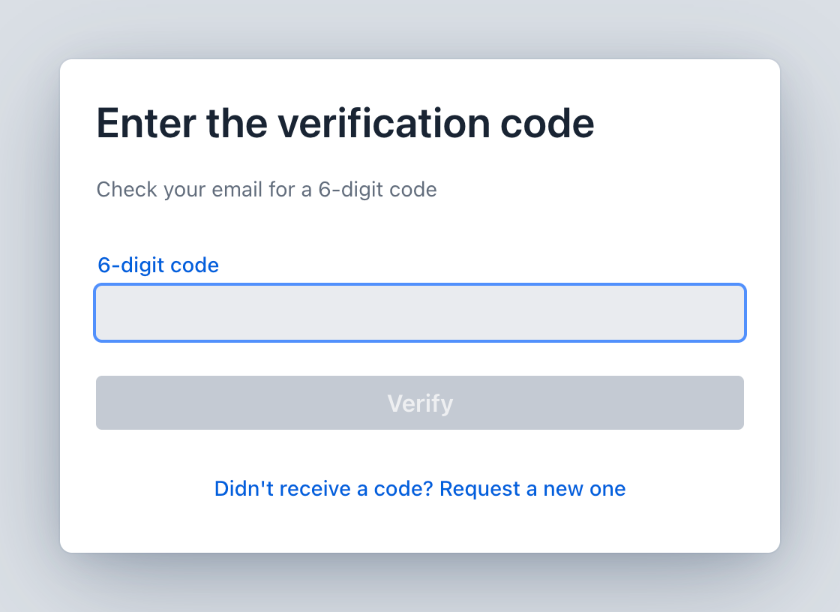
El enlace se abre en cualquier dispositivo, incluso en el celular, y no requiere instalar nada.
Lo que ve la persona invitada
El enlace da acceso a las herramientas para ver el modelo 3D, además del material (si está asignado), la masa y el volumen de la pieza.
Y, por supuesto, la sección de discusión.
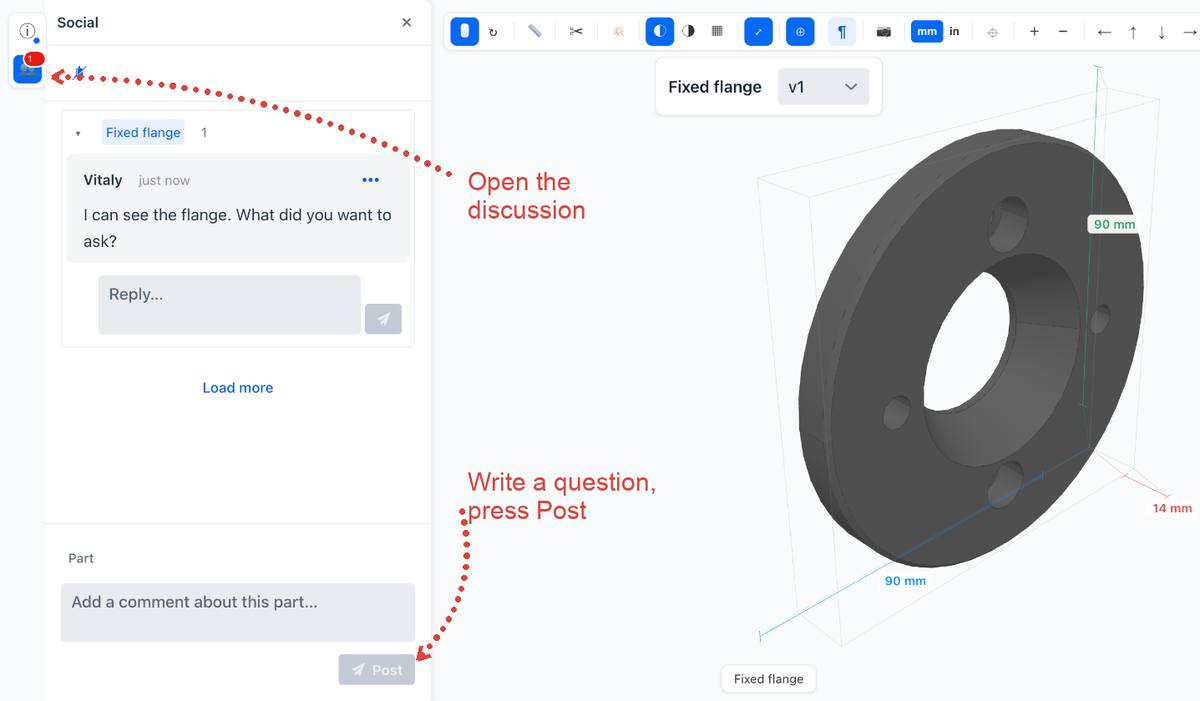
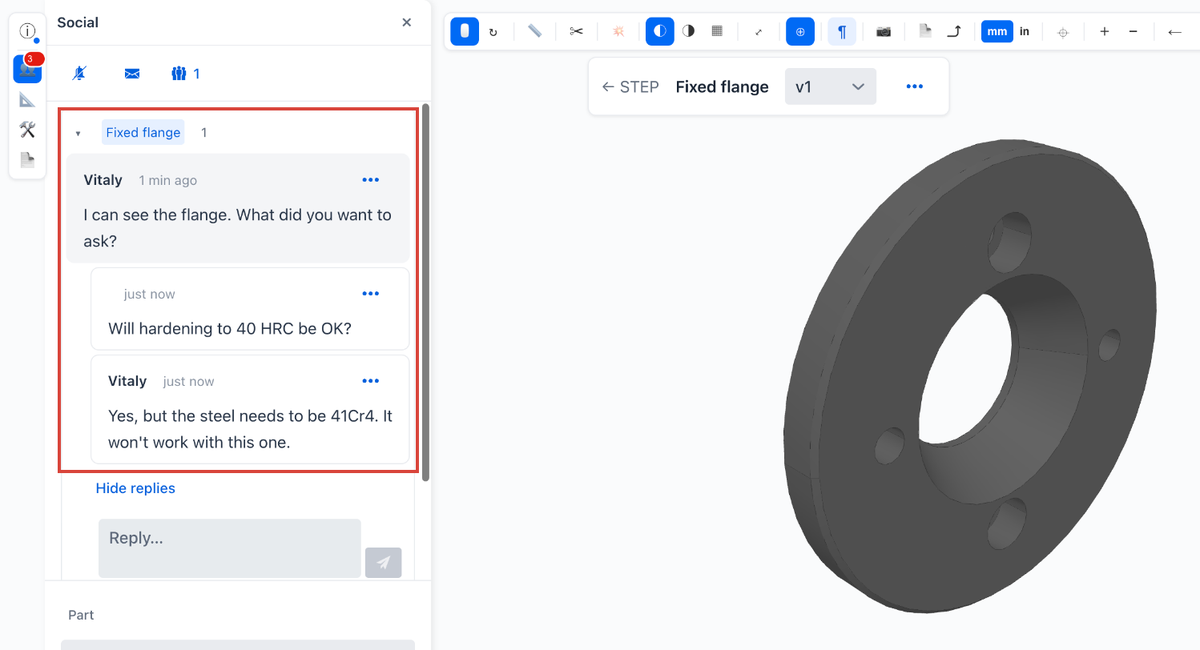
Tú ves el comentario de la persona invitada y puedes hacer tu propia pregunta o responder las suyas:
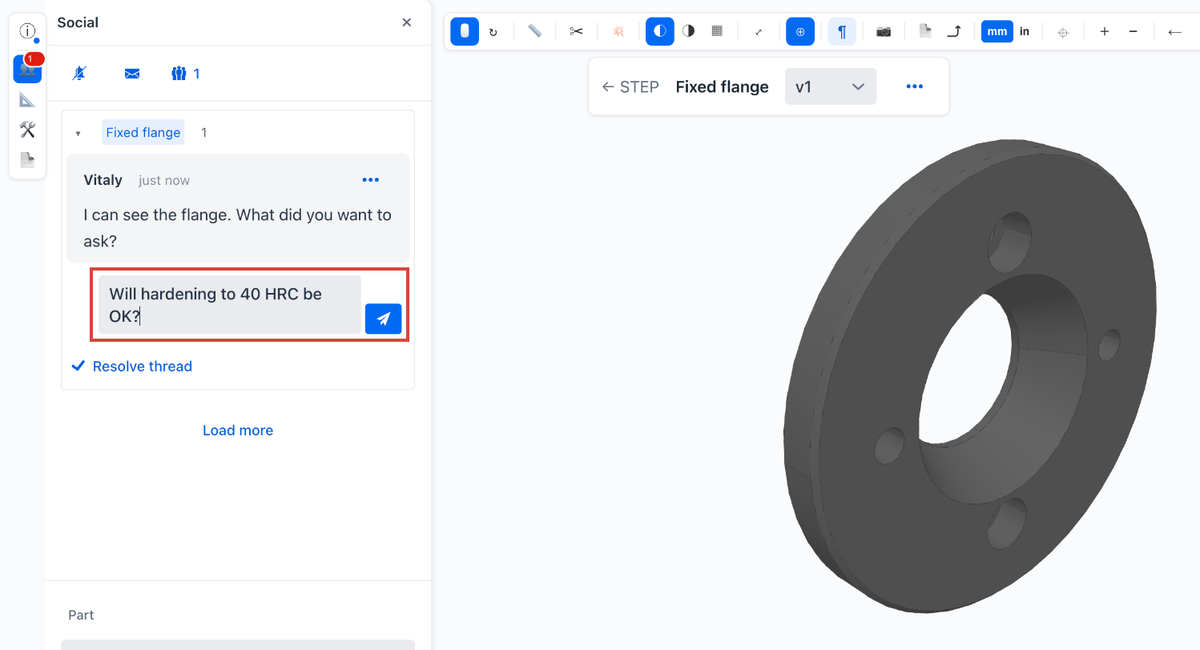
Y recibes la respuesta.
Tú controlas el acceso
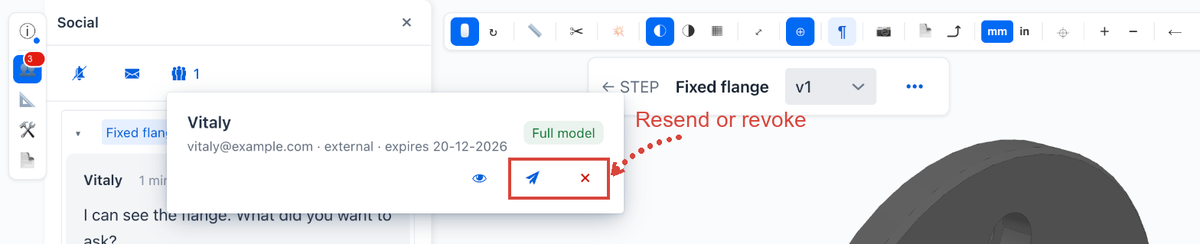
Puedes desactivar el acceso al modelo en cualquier momento. Ahí mismo puedes reenviar la invitación si se perdió el enlace.
Ensamblajes: muestra solo algunas piezas
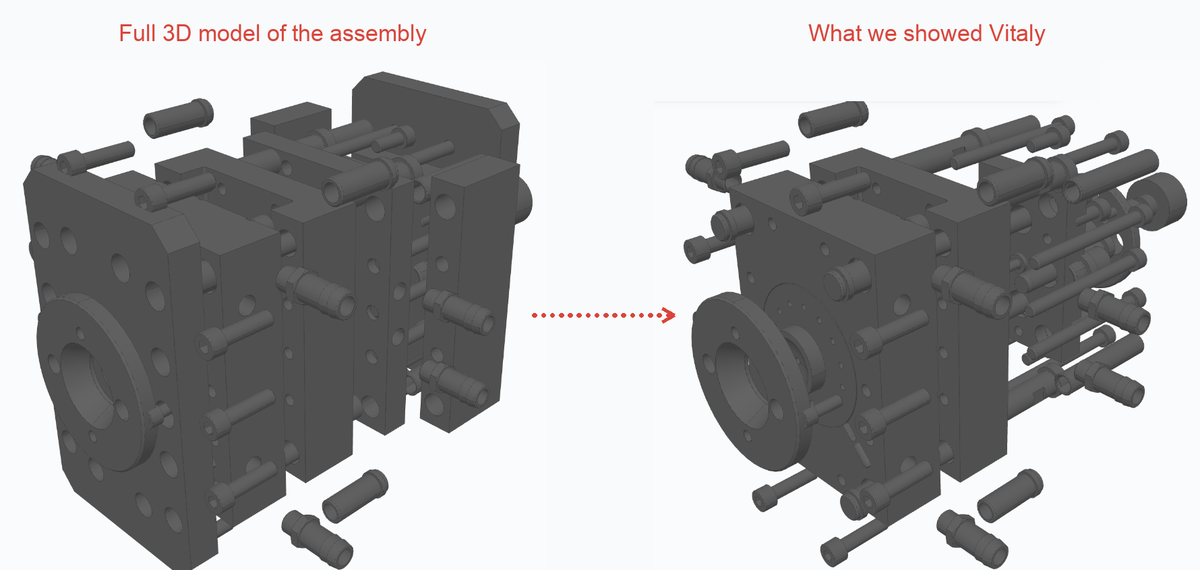
Esto funciona tanto para piezas sueltas como para ensamblajes. En un ensamblaje, puedes elegir qué piezas mostrar en vez de mostrarlo completo.
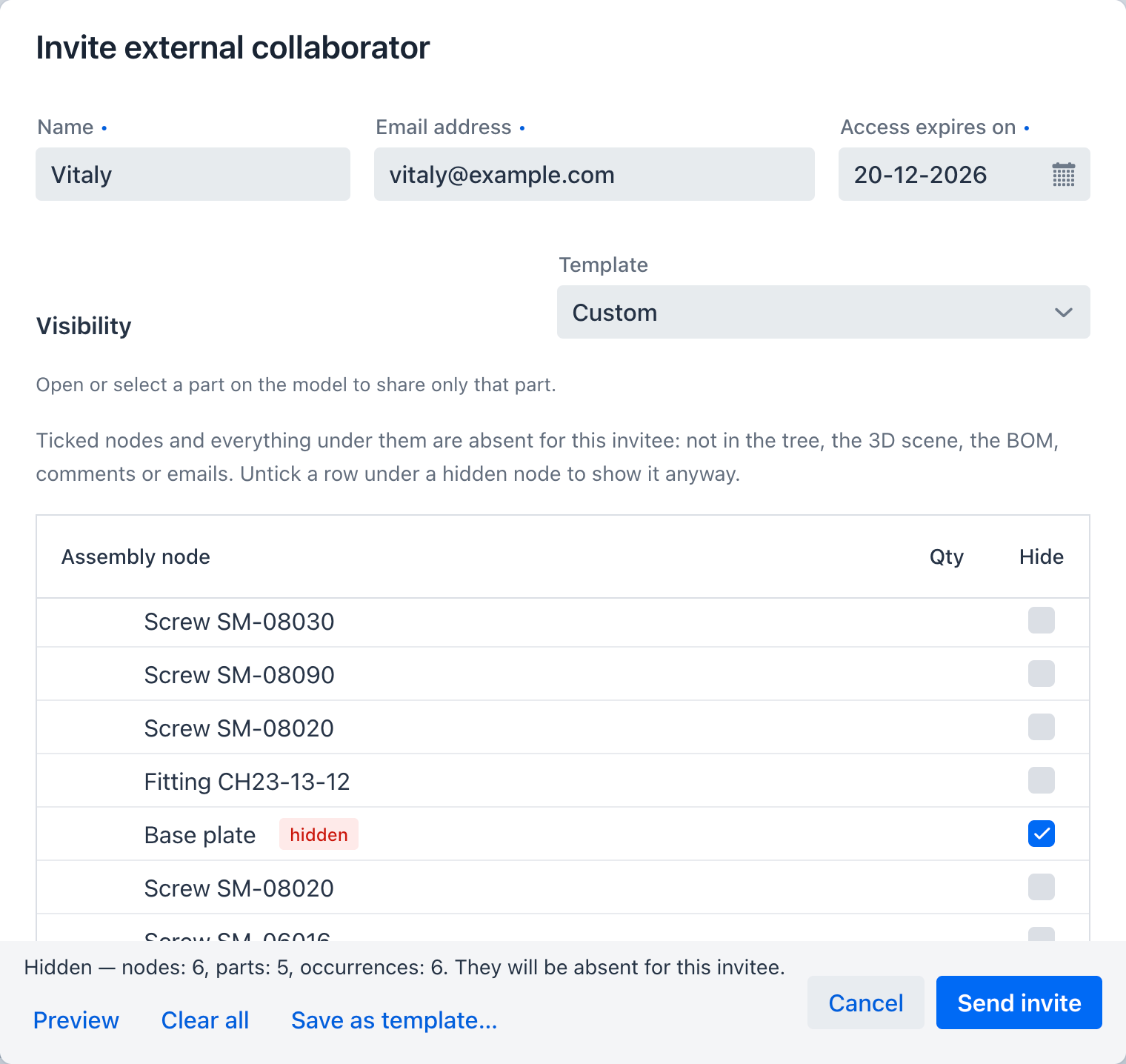
Así, la persona invitada solo puede ver una parte del ensamblaje.
En resumen
Con CUTL puedes:
- Mostrar un modelo 3D a un cliente y ver todos sus comentarios en una sola ventana, junto al modelo. Sin capturas de pantalla desde distintos ángulos. El cliente puede ver el modelo desde su teléfono y dejar todas sus observaciones, pero no puede descargarlo.
- Mostrar un modelo 3D a especialistas externos y obtener rápido la información que falta, sin quitarles mucho tiempo.
- Preguntar a un posible proveedor si puede fabricar la pieza sin entregarle el modelo. Si el proveedor no acepta el trabajo, su acceso vence automáticamente en la fecha que fijaste, así que los proveedores que rechazan el trabajo nunca se quedan con tu documentación.
Preguntas frecuentes
Conoce más sobre la colaboración en modelos STEP en CUTL o abre un modelo en el visor STEP en línea.