Kurz gesagt: Laden Sie das STEP-Modell in CUTL hoch, laden Sie die Person per E-Mail ein und legen Sie ein Enddatum fest. Die eingeladene Person öffnet das Modell mit einem Einmalcode im Browser, kommentiert direkt am Modell und erhält die Datei nie. Sie können den Zugang jederzeit entziehen und bei Baugruppen nur ausgewählte Teile freigeben.
Wer Teile und Baugruppen in 3D konstruiert, muss das Ergebnis oft jemandem zeigen, um offene Fragen zu klären:
- dem Kunden einen Zwischenstand zeigen
- in der Fertigung nachfragen, ob sich das Teil herstellen lässt
- einen Fachmann um Rat fragen
Dafür müssen diese Personen das Teil oder die Baugruppe sehen. Und genau hier wird es schwierig: Geben Sie das 3D-Modell dafür aus der Hand?
- Der Kunde. Lieber nicht. Was, wenn ihm alles gefällt? Dann hat er das Modell, aber noch nichts bezahlt. Zahlt er dann überhaupt noch?
- Die Fertigung. Sie hat genug eigene Arbeit. Bei der eigenen Fertigung legen Sie die Datei in einen gemeinsamen Ordner, und jemand wirft einen Blick darauf. Bei einem externen Fertiger: Warum sollte er Zeit dafür investieren? Und später verwechselt sie vielleicht die Stände und fertigt nach einem Zwischenstand statt nach der freigegebenen Zeichnung.
- Ein externer Fachmann. Er hat vielleicht nicht einmal die passende Software zur Hand, um die Datei zu öffnen, und keine Zeit, sich damit zu befassen.
Und schon geht es los: Screenshots vom Teil, Nachrichten im Messenger, Bilder per E-Mail, Warten auf Antworten, verlorene Zeit.
CUTL bietet dafür eine Lösung.
Beispiel: ein Festflansch
Nehmen wir an, wir haben ein Teil konstruiert, einen Festflansch, und müssen dazu einige Fragen klären.
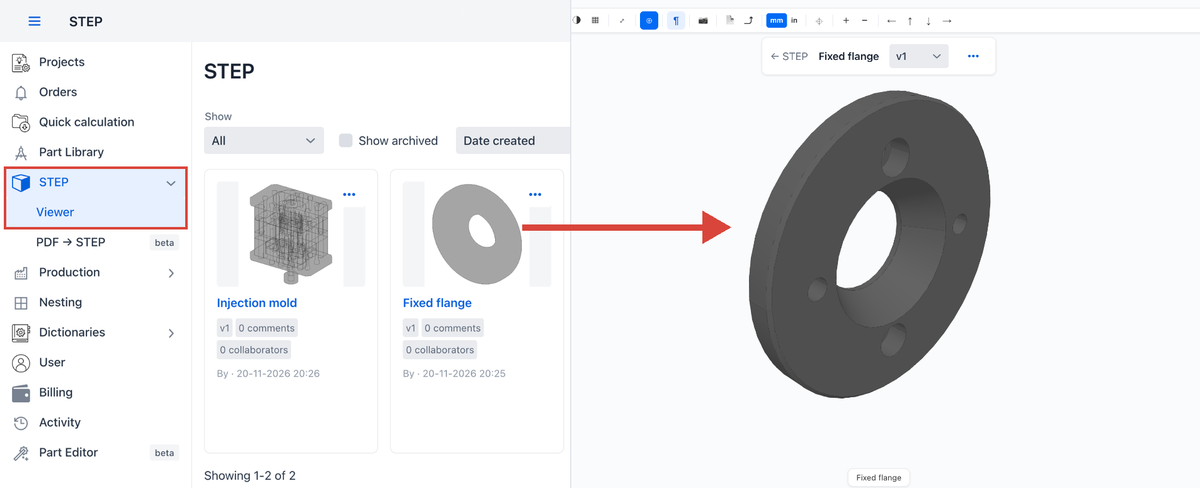
Laden Sie das Modell in CUTL unter STEP → Viewer hoch und öffnen Sie es.
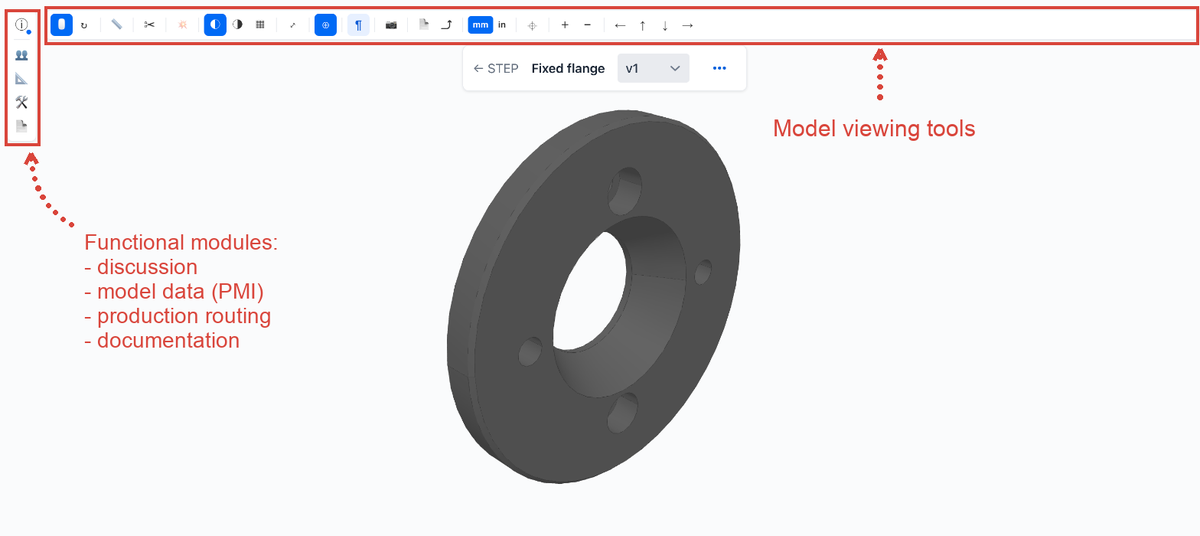
Der 3D-Viewer öffnet sich mit seinen Werkzeugen:
Jemanden zum Modell einladen
Hier brauchen wir das Diskussionsmodul. Klicken Sie auf das Diskussionssymbol und dann auf das Briefumschlag-Symbol, um eine Einladung zu senden.
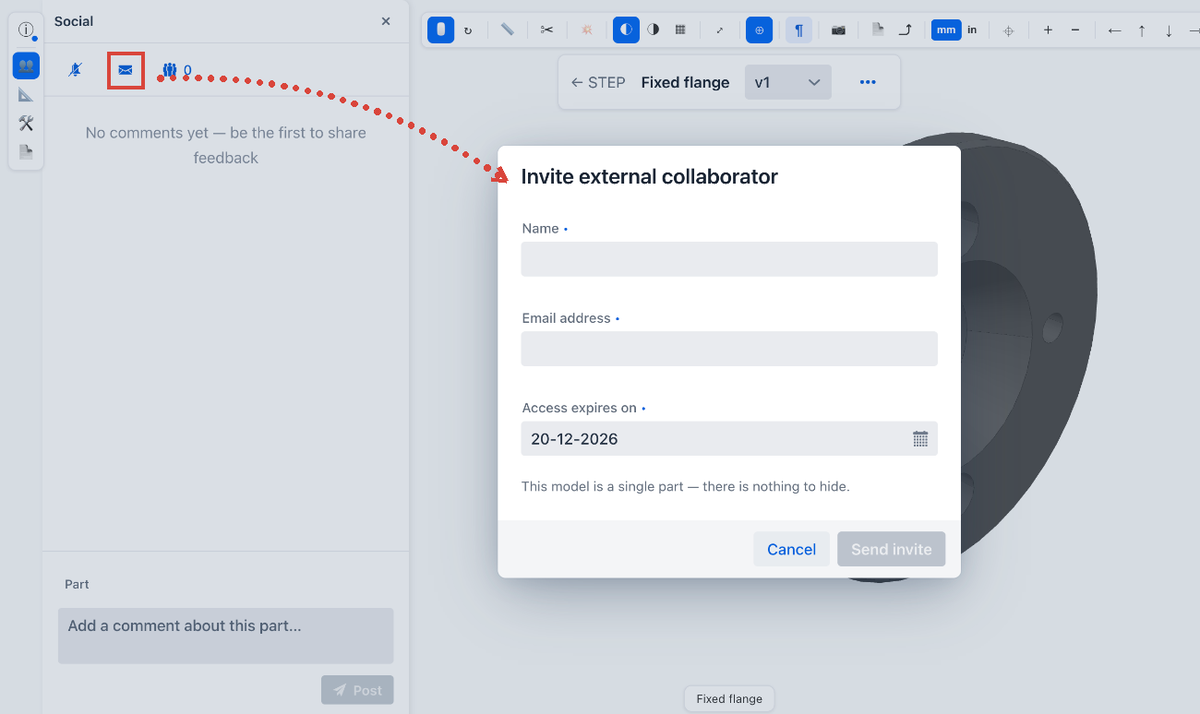
Geben Sie den Namen, die E-Mail-Adresse und das Datum ein, bis zu dem die Person das Modell ansehen darf, und klicken Sie auf Send invite.
An diese Adresse geht eine E-Mail:
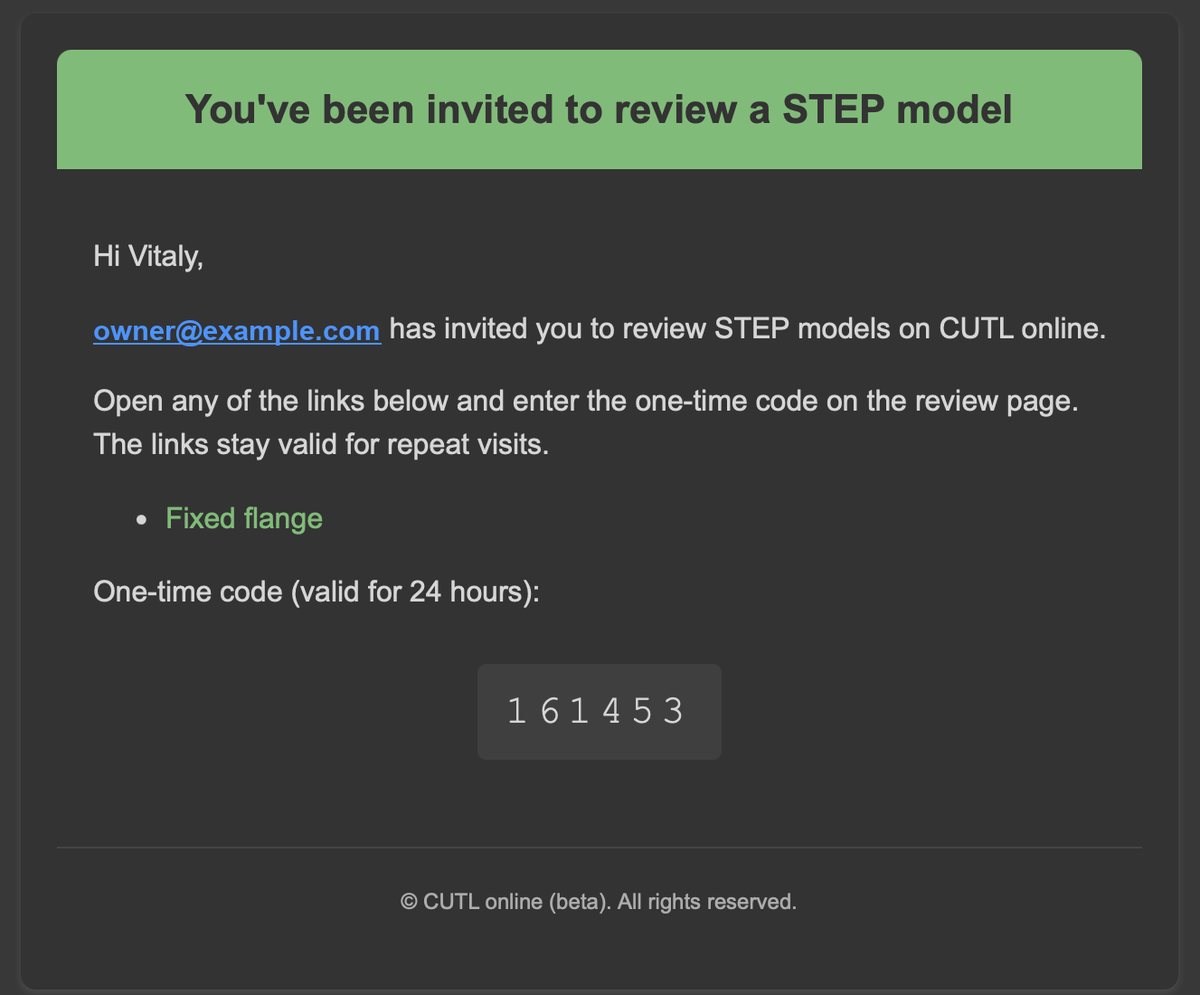
Die E-Mail enthält einen Link zu Ihrem 3D-Modell und einen Einmalcode, mit dem sich der Empfänger ohne Registrierung anmeldet. Der Code stellt sicher, dass nur der Empfänger der E-Mail den Link öffnen kann. Selbst wenn der Link bei anderen Personen landet, funktioniert er ohne den Code nicht.
Das Öffnen des Links sieht so aus:
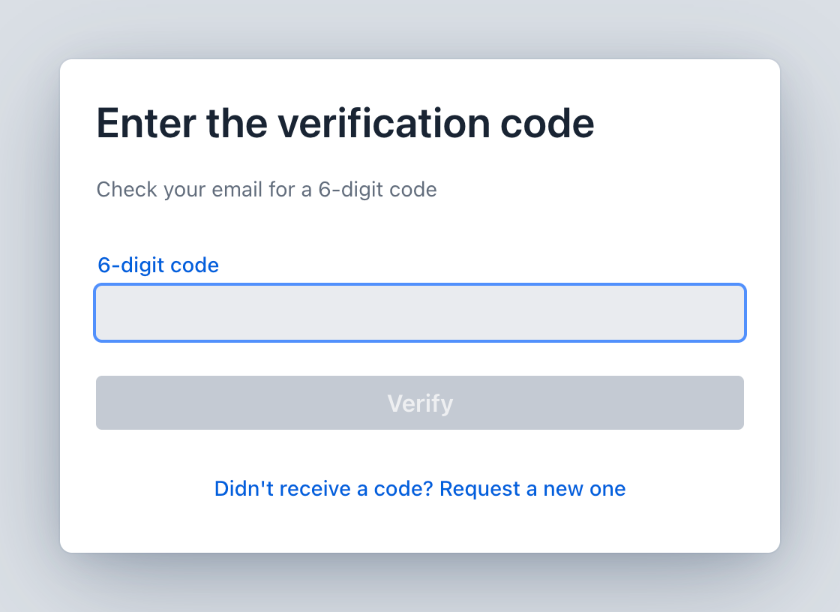
Der Link funktioniert auf jedem Gerät, auch auf dem Smartphone, ganz ohne zusätzliche App.
Was die eingeladene Person sieht
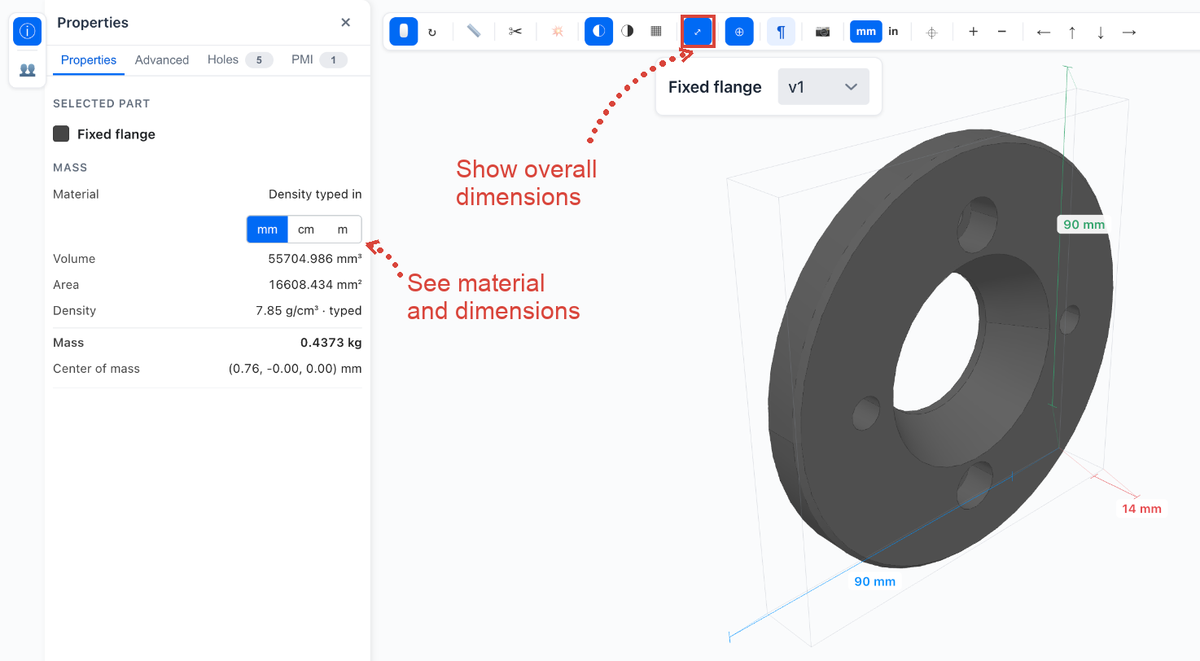
Über den Link stehen die Ansichtswerkzeuge für das 3D-Modell bereit, dazu Material (falls hinterlegt), Masse und Volumen des Teils.
Und natürlich der Diskussionsbereich.
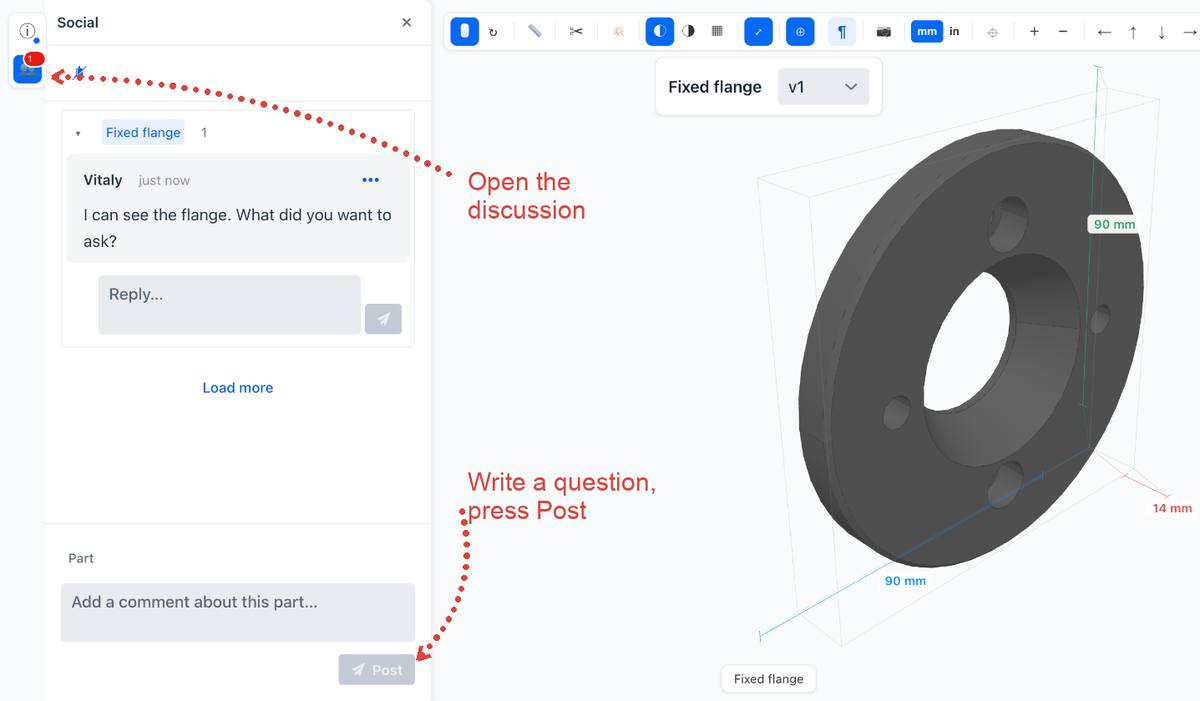
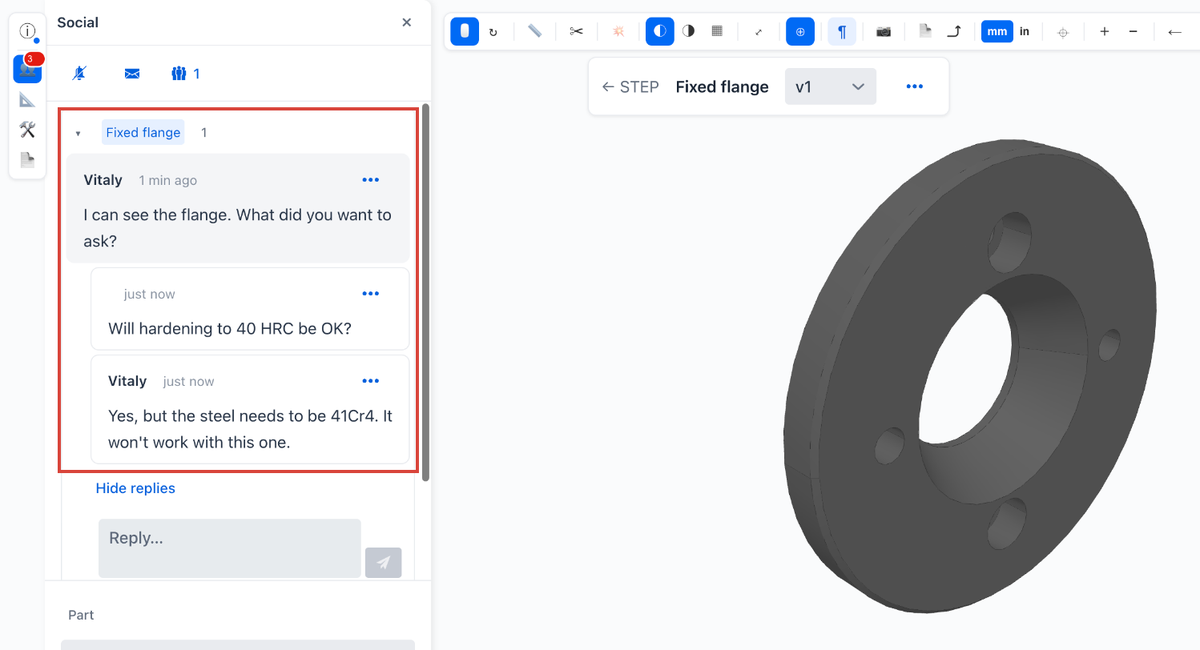
Sie sehen den Kommentar der eingeladenen Person und können selbst eine Frage stellen oder ihre Fragen beantworten:
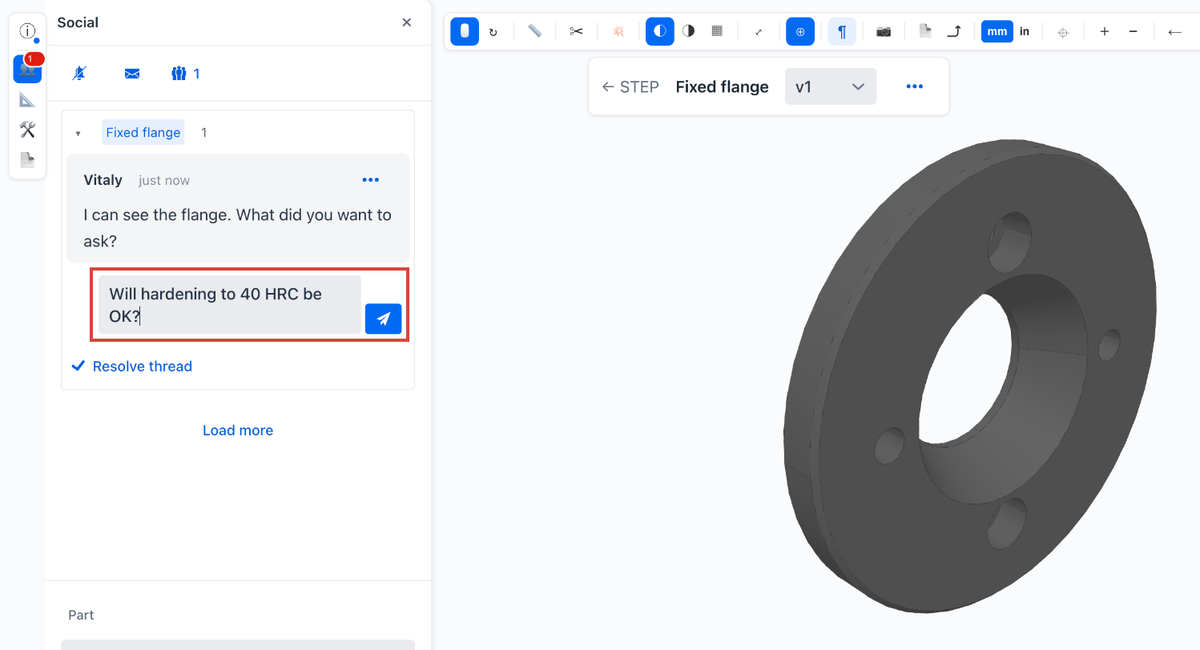
Und eine Antwort bekommen.
Sie behalten die Kontrolle über den Zugang
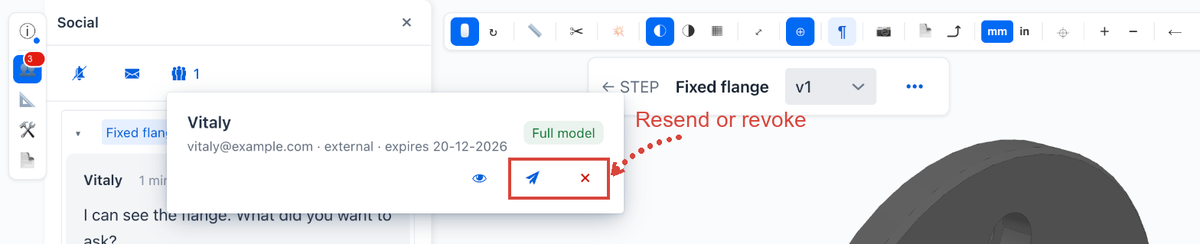
Sie können den Zugang zum Modell jederzeit entziehen. An derselben Stelle können Sie die Einladung erneut senden, wenn der Link verloren gegangen ist.
Baugruppen: nur ausgewählte Teile zeigen
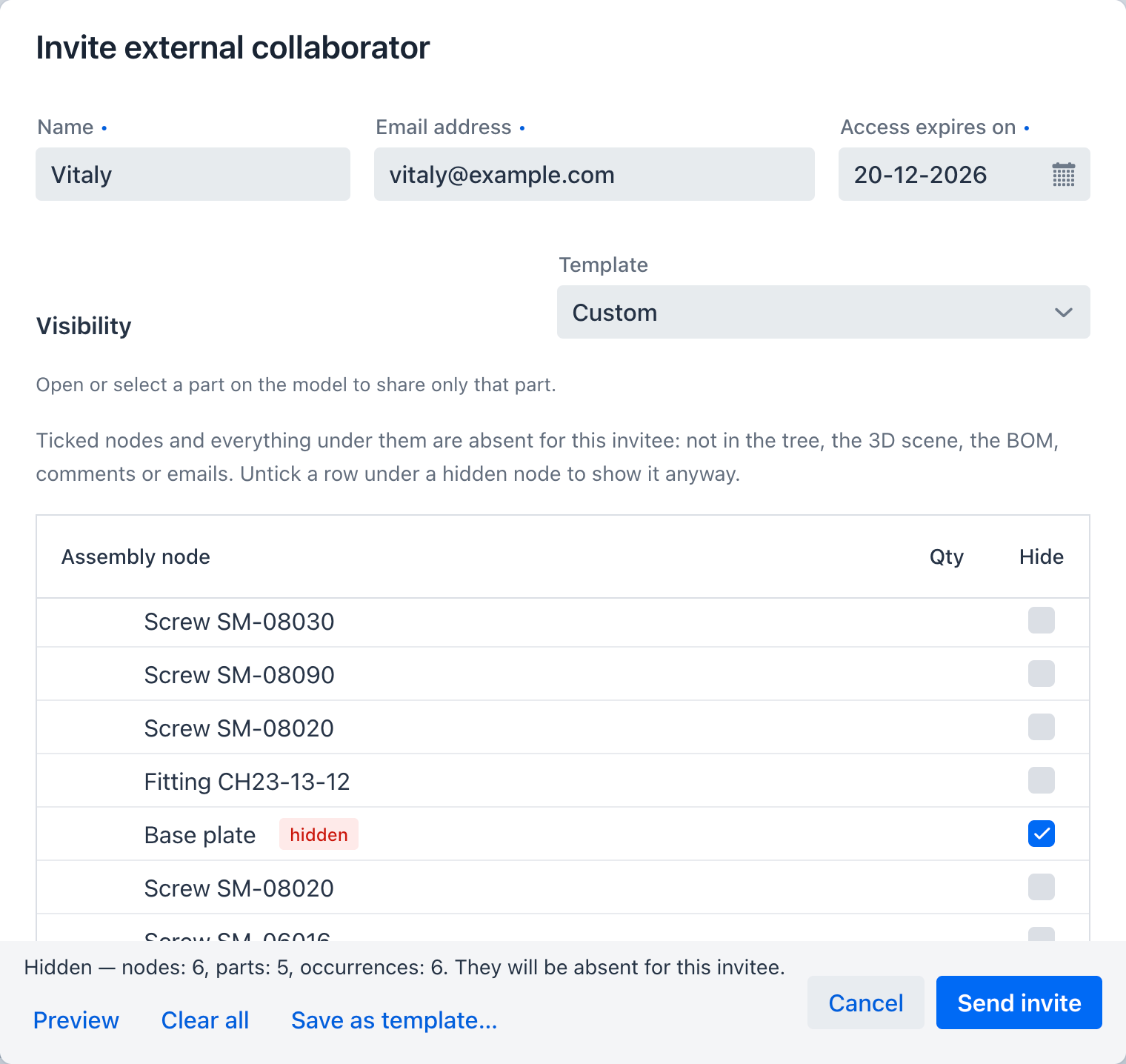
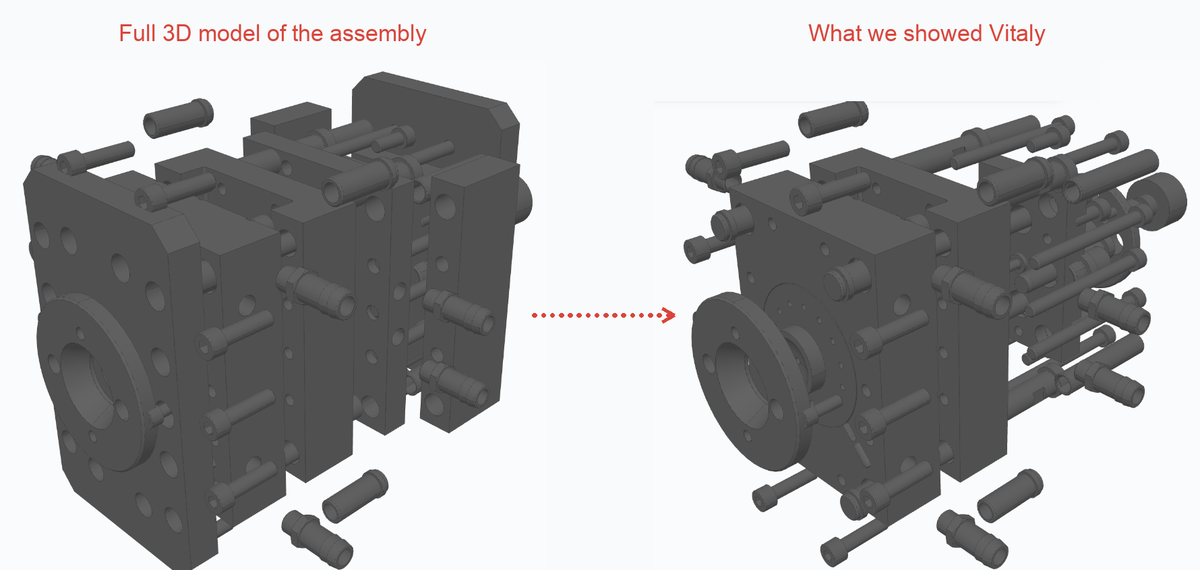
Das funktioniert für Einzelteile und für Baugruppen. Bei einer Baugruppe wählen Sie gezielt aus, welche Teile sichtbar sind, statt die ganze Baugruppe zu zeigen.
So sieht die eingeladene Person nur einen Teil der Baugruppe.
Fazit
Mit CUTL können Sie:
- Einem Kunden ein 3D-Modell zeigen und alle seine Kommentare in einem Fenster direkt neben dem Modell sehen. Keine Screenshots aus verschiedenen Blickwinkeln. Der Kunde kann das Modell auf dem Smartphone ansehen und alle Anmerkungen notieren, das Modell aber nicht herunterladen.
- Externen Fachleuten ein 3D-Modell zeigen und schnell die fehlenden Informationen bekommen, ohne sie lange aufzuhalten.
- Bei einem potenziellen Lieferanten klären, ob er das Teil fertigen kann, ohne das Modell herauszugeben. Sagt der Lieferant ab, endet sein Zugang automatisch zum festgelegten Datum. Lieferanten, die abgesagt haben, bekommen Ihre Unterlagen also nie in die Hand.
Häufige Fragen
Mehr zur Zusammenarbeit an STEP-Modellen in CUTL, oder öffnen Sie ein Modell im Online-STEP-Viewer.