Die DXF braucht noch eine Änderung
Eine Bohrung sitzt falsch oder ein Maß stimmt nicht. Ohne CAD geht die Datei zurück zum Kunden, und Sie warten auf eine neue.
Korrigieren Sie DXF-Geometrie mit KI, zeichnen Sie Biegelinien und kanten Sie ein flaches Teil zu einem 3D-STEP-Modell ab, ohne den Browser zu verlassen.
Die meisten flachen Teile brauchen nur eine schnelle Korrektur, eine einfache Zeichnung oder einen Blick auf die abgekantete Form. Ohne CAD zur Hand wird jede dieser Aufgaben zur Wartezeit.
Eine Bohrung sitzt falsch oder ein Maß stimmt nicht. Ohne CAD geht die Datei zurück zum Kunden, und Sie warten auf eine neue.
Der Kunde hat ein abgenutztes Teil, eine Skizze auf Papier oder nur eine Beschreibung. Jemand muss es von Grund auf zeichnen, bevor Sie ein Angebot machen können.
Der Kunde möchte das abgekantete Teil vor der Bestellung sehen. Mit einer flachen DXF allein können Sie nur raten, ob die Schenkel kollidieren.
Öffnen Sie eine beliebige DXF-Datei, lassen Sie die KI die Geometrie bereinigen, setzen Sie Biegelinien und wandeln Sie das Teil in ein abgekantetes 3D-STEP-Modell um, ohne den Browser zu verlassen.
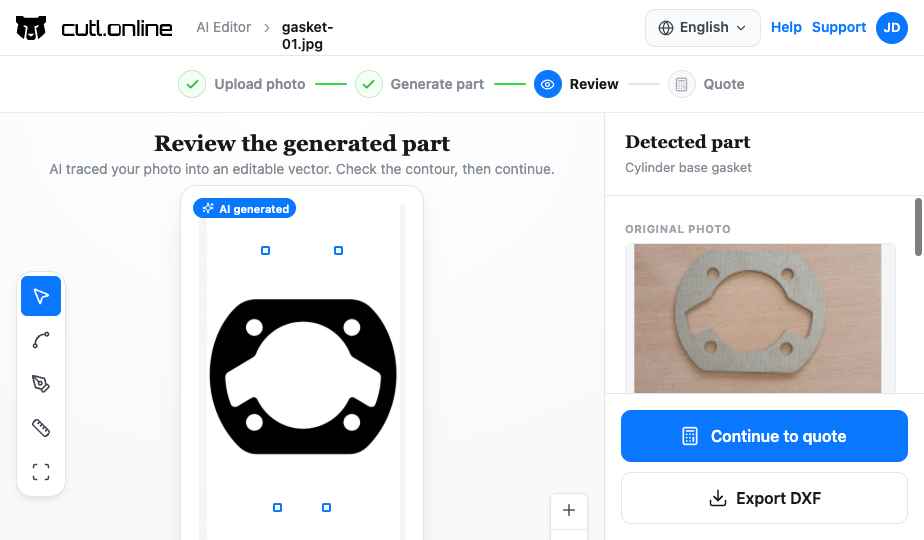
Ihre eigene DXF, eine Textbeschreibung, eine Standardform oder ein Foto eines Teils. Alles öffnet sich im selben Editor.
Bringen Sie Ihre eigene DXF mit, beschreiben Sie das Teil und lassen Sie die KI es zeichnen, beginnen Sie mit einer Standardform oder fotografieren Sie ein Teil in der Werkstatt. Jeder Weg endet im selben Editor, und jede Zeichnung darin lässt sich in ein abgekantetes 3D-Modell umwandeln, ohne den Teile-Editor zu verlassen.
Jede Kantung hat ihren eigenen Winkel, ihre Richtung und ihren Innenradius, berechnet aus Material, Dicke und K-Faktor.
Zeichnen Sie Biegelinien dort, wo das Teil gekantet wird, und jede Linie erhält ihren eigenen Winkel, ihre Richtung und ihren Innenradius. Die Kantung wird aus dem Blech berechnet: aus Material und Dicke des Teils, seinem K-Faktor oder einem expliziten Biegeabzug pro Kantung. Nach dem Umwandeln wird der Zuschnitt entlang dieser Linien zu einem Volumenkörper abgekantet, den Sie prüfen können. Ein Teil ohne Biegelinien wird auf seine Blechdicke extrudiert, mit durchgehenden Bohrungen. Mehr braucht ein flaches Laserteil nicht.
Biegelinien, die das Teil nicht durchqueren, Winkel außerhalb von 10° bis 170° und sich kreuzende Kantungen werden im Editor gesperrt, nicht erst an der Abkantpresse.
Eine Biegelinie, die das Teil nicht vollständig durchquert, wird rot und sperrt die Umwandlung. Ein Winkel außerhalb von 10° bis 170° wird abgelehnt, und sich kreuzende Kantungen werden mit Begründung zurückgewiesen. Sie erfahren es im Editor, in Sekunden, und nicht an der Abkantpresse.
Laden Sie Ihre eigene DXF hoch oder wählen Sie eine fertige Form, beides kostenlos. Oder laden Sie ein Foto hoch bzw. beschreiben Sie das Teil, und die KI zeichnet es für 200 Coins pro Teil.
Geometrie zeichnen, trimmen, versetzen, spiegeln und kopieren. Geben Sie exakte Werte in mm ein und prüfen Sie jeden Abstand mit Messen.
Zeichnen Sie eine Biegelinie quer über das Teil, wo es gekantet wird. Legen Sie Werkstoff, Dicke und K-Faktor einmal fest, dann für jede Kantung Richtung, Winkel und Innenradius.
Laden Sie es als DXF herunter, speichern Sie es in Ihrer Bibliothek oder fügen Sie es einem Projekt hinzu, wo es wie jede Zeichnung kalkuliert wird. Oder wandeln Sie es in ein abgekantetes STEP-Modell um.
Ein Editor für flache Teile, gemacht für Blech: alles in Millimetern, die Abwicklung im Nennmaß und Biegelinien, die Sie zu 3D abkanten können.
Korrigieren Sie die DXF eines Kunden, statt sie zurückzuschicken, fügen Sie sie dann einem Projekt hinzu und kalkulieren Sie sie wie jede andere Zeichnung.
Zeigen Sie dem Kunden das abgekantete Teil vor der Bestellung, ohne auf eine freie CAD-Lizenz zu warten.
Machen Sie aus einer Skizze, einem Foto oder einer kurzen Beschreibung eine DXF, die ein Betrieb schneiden kann, mit Maßen, die Sie selbst festlegen.
Öffnen Sie eine beliebige DXF-Datei, lassen Sie die KI die Geometrie bereinigen, setzen Sie Biegelinien und wandeln Sie das Teil in ein abgekantetes 3D-STEP-Modell um, ohne den Browser zu verlassen.
Chatten Sie mit uns
Der Live-Chat benötigt Cookies. Akzeptieren Sie Cookies, um ein Gespräch zu beginnen, oder schreiben Sie uns über das Kontaktformular.
Kontaktformular