STEP-Modelle im Browser prüfen, besprechen und dokumentieren
Arbeiten Sie mit 3D- und CAD-Dateien im Browser: STEP-Baugruppen öffnen, DXF mit KI korrigieren, PDF-Zeichnungen in 3D-Modelle umwandeln und Toleranzen direkt im Modell hinterlegen.
Komplette 3D-STEP-Baugruppen im Browser öffnen
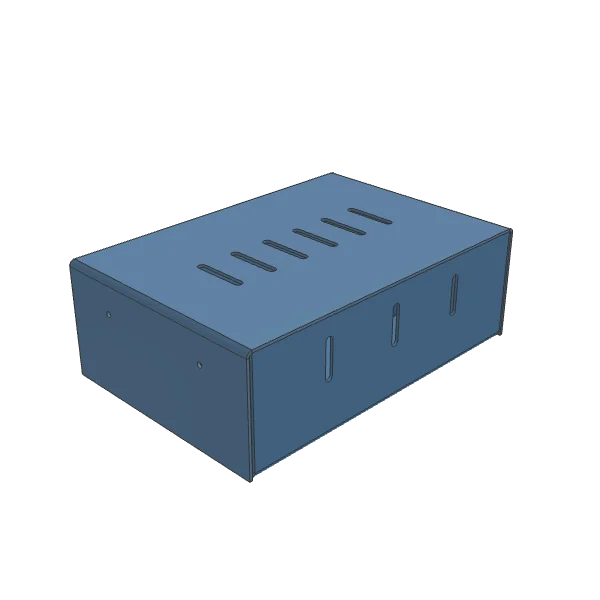
CUTL öffnet komplette 3D-STEP-Modelle direkt im Browser. Drehen, zoomen und schneiden Sie die Baugruppe, zeigen Sie sie in der Explosionsansicht und lesen Sie alles, was die Datei bereits enthält: keine CAD-Lizenzen und keine exportierten Screenshots. Es öffnet die STEP-Dateien, die Ihr CAD bereits exportiert (AP203, AP214, AP242).
Sie und Ihr Kunde besprechen das Teil gemeinsam
Laden Sie Ihren Kunden ein, sich dasselbe Teil gemeinsam mit Ihnen anzusehen. Setzen Sie Kommentare, gehen Sie die Baugruppe live durch und stimmen Sie sich an einem Ort ab, ohne endlose E-Mail-Verläufe. Sobald alle zustimmen, geht es direkt ins Angebot.
DXF-Geometrie korrigieren und zu 3D abkanten, im Browser
Öffnen Sie eine beliebige DXF-Datei, lassen Sie die KI die Geometrie bereinigen, setzen Sie Biegelinien und wandeln Sie das Teil in ein abgekantetes 3D-STEP-Modell um, ohne den Browser zu verlassen.
Jeder Ausgangspunkt
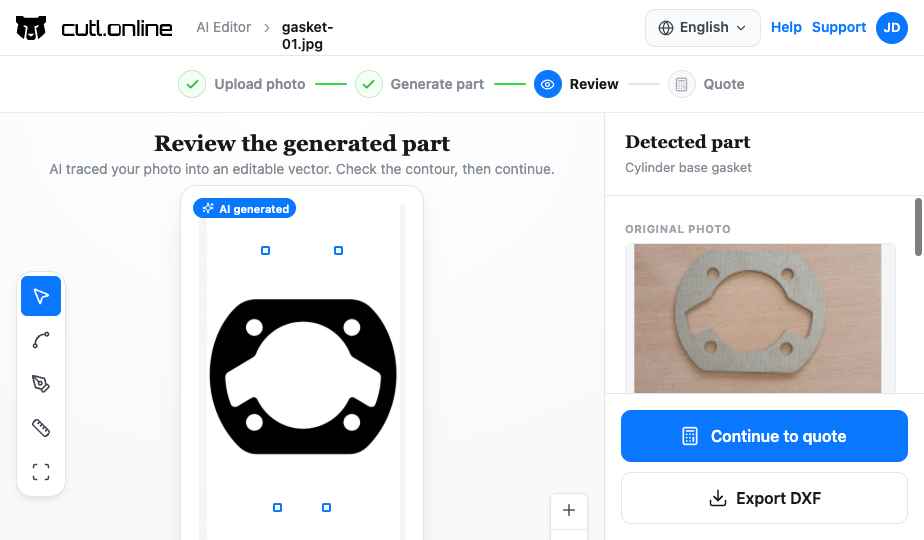
Ihre eigene DXF, eine Textbeschreibung, eine Standardform oder ein Foto eines Teils. Alles öffnet sich im selben Editor.
Bringen Sie Ihre eigene DXF mit, beschreiben Sie das Teil und lassen Sie die KI es zeichnen, beginnen Sie mit einer Standardform oder fotografieren Sie ein Teil in der Werkstatt. Jeder Weg endet im selben Editor, und jede Zeichnung darin lässt sich in ein abgekantetes 3D-Modell umwandeln, ohne den Teile-Editor zu verlassen.
Biegelinien
Jede Kantung hat ihren eigenen Winkel, ihre Richtung und ihren Innenradius, berechnet aus Material, Dicke und K-Faktor.
Zeichnen Sie Biegelinien dort, wo das Teil gekantet wird, und jede Linie erhält ihren eigenen Winkel, ihre Richtung und ihren Innenradius. Die Kantung wird aus dem Blech berechnet: aus Material und Dicke des Teils, seinem K-Faktor oder einem expliziten Biegeabzug pro Kantung. Nach dem Umwandeln wird der Zuschnitt entlang dieser Linien zu einem Volumenkörper abgekantet, den Sie prüfen können. Ein Teil ohne Biegelinien wird auf seine Blechdicke extrudiert, mit durchgehenden Bohrungen. Mehr braucht ein flaches Laserteil nicht.
Lehnt ab, was sich nicht kanten lässt
Biegelinien, die das Teil nicht durchqueren, Winkel außerhalb von 10° bis 170° und sich kreuzende Kantungen werden im Editor gesperrt, nicht erst an der Abkantpresse.
Eine Biegelinie, die das Teil nicht vollständig durchquert, wird rot und sperrt die Umwandlung. Ein Winkel außerhalb von 10° bis 170° wird abgelehnt, und sich kreuzende Kantungen werden mit Begründung zurückgewiesen. Sie erfahren es im Editor, in Sekunden, und nicht an der Abkantpresse.
Aus einer PDF-Zeichnung ein 3D-STEP-Modell machen
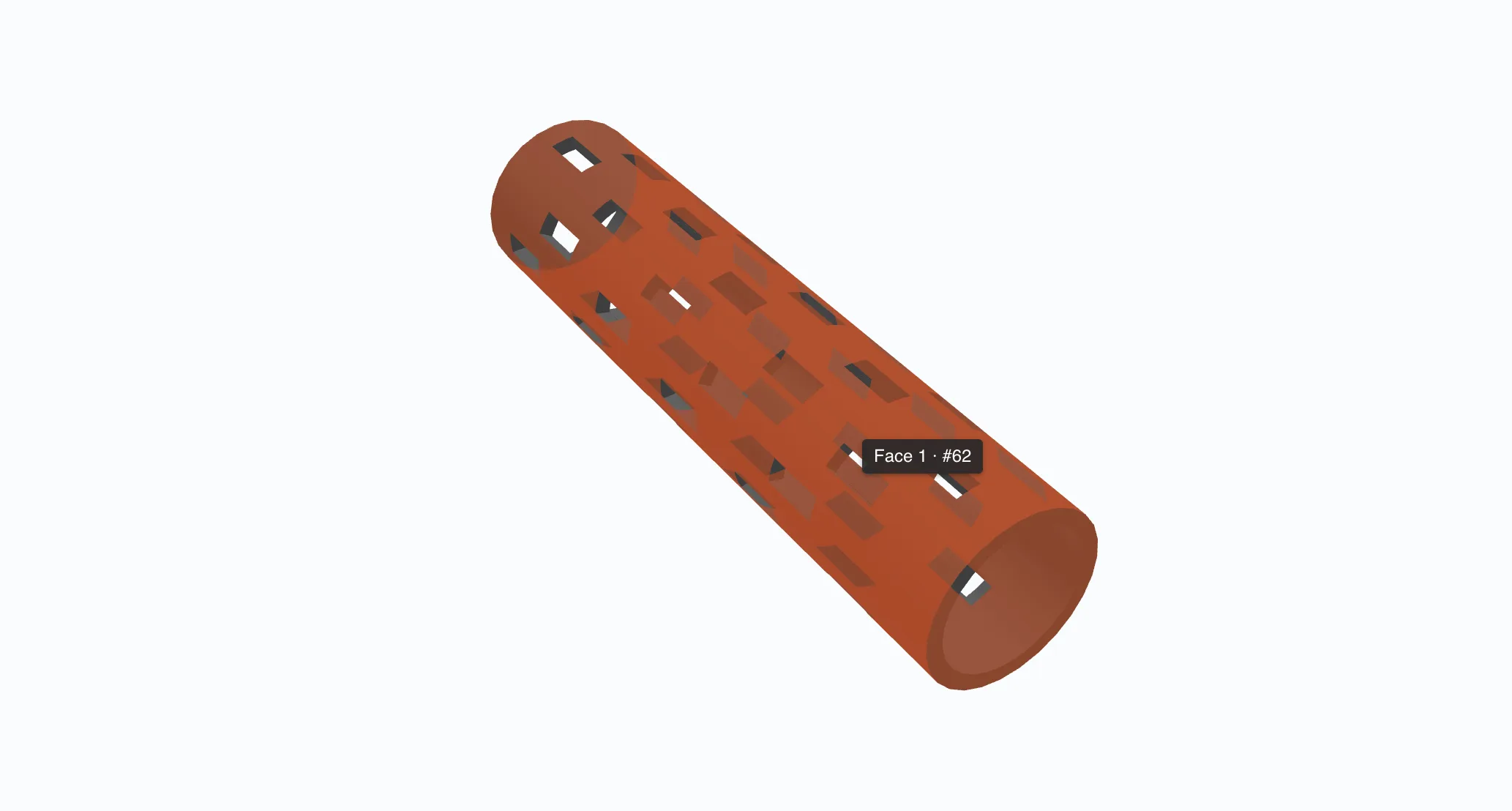
Laden Sie die PDF-Zeichnung eines Blechteils hoch und erhalten Sie ein 3D-STEP-Modell zurück, meist innerhalb von 10 bis 30 Minuten. Kein Nachzeichnen, keine Einrichtung. Sie können die Seite schließen: Wir schreiben Ihnen eine E-Mail, falls wir Sie brauchen.
Liest die Zeichnung wie ein Ingenieur
Findet die Ansichten, misst Kontur und Bohrungen, liest Maße und Biegelinien. Einheiten, Maßstab und Projektion werden automatisch erkannt.
Die Umwandlung findet die Ansichten und ermittelt, wie sie zusammenhängen, misst die Kontur und die Bohrungen, liest die Maße und die Biegelinien und baut dann den Volumenkörper nach einem Biegerezept auf. Einheiten, Maßstab und Projektion werden aus der Zeichnung selbst erkannt. Wenn Sie diese Angaben bereits kennen, geben Sie sie vorab an und sparen sich das Raten.
Fragt, statt zu raten
Ist eine Zeichnung unklar, pausiert der Lauf und stellt eine konkrete Frage. Antworten Sie im Browser, und es geht weiter.
Ist eine Zeichnung wirklich unklar, hält der Lauf an und stellt eine konkrete Frage, statt Ihnen ein falsches Modell zu liefern: mehrdeutige Einheiten, ein fehlender Maßstab, zwei Schnittansichten, die sich widersprechen, unlesbare Biegelinien, eine nicht belegte Dicke. Sie antworten im Browser, und der Lauf setzt dort fort, wo er angehalten hat. Jede Ablesung steht neben der Zeichnung zur Prüfung bereit, bevor Sie freigeben.
Landet in Ihrer STEP-Bibliothek
Bereit zum Ansehen, Schachteln, Kalkulieren und Anbieten sowie zum Anreichern mit PMI.
Das Ergebnis landet in Ihrer STEP-Bibliothek, bereit zum Ansehen, Schachteln, Kalkulieren und Anbieten sowie zum Anreichern mit PMI. Eine Zeichnung, die niemand lesen kann, bleibt eine Frage, statt zu einem fehlerhaften Teil zu werden.
Toleranzen ins Modell, nicht daneben
Hinterlegen Sie Form- und Lagetoleranzen (GD&T), Maße, Bezüge, Oberflächenangaben und Lieferanforderungen wie Prüfbescheinigungen (EN 10204) direkt in der STEP-Datei, lesbar für die nächste Maschine und den nächsten Lieferanten. Erfassen Sie sie von Hand oder importieren Sie sie aus einer Tabelle, einer QIF-Datei oder der PDF-Zeichnung.
PMI ist für das Team gedacht, dem das Modell gehört. Eingeladene Teilnehmer sehen die Kommentare und das Modell, nicht das PMI-Panel.
GD&T-Prüfung während der Eingabe
ISO 1101 oder ASME Y14.5, mit 31 Regeln, die geprüft werden, bevor ein Toleranzrahmen hinzugefügt werden kann. Klassifizieren Sie jedes Merkmal.
Wählen Sie die Toleranzart, die Toleranzzone und ihre Form, die Bezüge mit ihren Modifikatoren, die unteren Segmente eines zusammengesetzten Toleranzrahmens und ob die Angabe für eine Fläche, eine Elementgruppe, das ganze Teil oder jede seiner Instanzen gilt. Kennzeichnen Sie besondere Merkmale mit einer Klassifizierung und dem Kennzeichen, auf das sich der Prüfmerkmalsplan Ihres Kunden bezieht. Legen Sie die Zeichnungsnorm einmal pro Teil fest, ISO 1101 oder ASME Y14.5 mit der Allgemeintoleranzklasse, und jeder Rahmen wird während der Eingabe gegen die Regeln dieser Norm geprüft. Eine Formtoleranz kann sich nicht auf einen Bezug beziehen, und das Panel sagt das in klaren Worten, statt eine fehlerhafte Angabe in die Datei gelangen zu lassen.
Anforderungsliste importieren
Aus einer Tabelle, einer QIF-Datei oder der PDF-Zeichnung. Jede Zeile annehmen, bearbeiten oder ablehnen, mit Audit-Trail.
Wählen Sie eine Tabelle, eine QIF-Datei oder die PDF-Zeichnung, und jede Anforderung wird zu einer Zeile, die Sie annehmen, neu platzieren, bearbeiten oder ablehnen. Die Prüfung läuft in Runden, eine Entscheidung gilt für alle Instanzen eines Teils, mit einem nur erweiterbaren, per Hash verketteten Protokoll darüber, wer wann was entschieden hat. Das ist der Nachweis, den ein Audit verlangt, als Nebenprodukt der Arbeit.
Vier Ergebnisse aus einem Datensatz
Angereicherte STEP-Datei, ein QIF-3.0-Prüfplan, gegen das offizielle QIF-Schema validiert, für Messsoftware, die QIF liest (etwa PC-DMIS, CALYPSO oder Verisurf), eine Zeichnung mit Positionsnummern und ein Prüfmerkmalsplan für die Erstmusterprüfung.
Beim Speichern wird semantische STEP-AP242-PMI nach den CAx-IF PMI Recommended Practices (v4.1) geschrieben, als neue Version des Modells, und Sie erfahren für jede Anforderung, was passiert ist: als semantische PMI geschrieben, als Anmerkung gezeichnet oder mit Begründung abgelehnt. Sie bleiben auf der Version, die Sie gerade lesen, bis Sie selbst wechseln. Heraus kommen ein angereichertes STEP-Modell, ein QIF-3.0-Prüfplan, gegen das offizielle QIF-Schema validiert, für Messsoftware, die QIF liest (etwa PC-DMIS, CALYPSO oder Verisurf), eine Zeichnung mit Positionsnummern und ein Prüfmerkmalsplan für die Erstmusterprüfung: ein Anforderungssatz in den vier Formen, die die Lieferkette verlangt.
Vom Rohteil zur fertigen Baugruppe, Arbeitsgang für Arbeitsgang
Geben Sie jedem Teil und jeder Unterbaugruppe, die Sie fertigen, einen Arbeitsplan: die geordneten Arbeitsgänge, die aus einem Rohteil das fertige Teil machen. CUTL fügt Schneiden und Abkanten selbst hinzu, Sie ergänzen den Rest aus Ihren eigenen Arbeitsgängen und Maschinen, und ein Arbeitsvorbereiter gibt ihn frei. Der Arbeitsplan fließt in Preis, Lieferzeit, Ihr ERP und die Laufkarte für die Werkstatt ein.
Arbeitsgänge am Modell verknüpft
Klicken Sie auf Flächen des Teils und fügen Sie sie dem Arbeitsgang hinzu, der sie bearbeitet. Eine Schrittleiste zeigt, wie das Teil entsteht.
Jede Zeile des Arbeitsplans kann auf die Flächen verweisen, die sie bearbeitet: die Bohrungen beim Bohren, die Kontur beim Schneiden. Bohrungen, die schon in der PMI des Teils stehen, fügen Sie mit einem Klick hinzu. Eine Leiste unter dem Modell geht den Arbeitsplan Schritt für Schritt durch und zeigt das Teil im jeweiligen Zustand, mit den bearbeiteten Flächen in Orange. Kopieren Sie einen Arbeitsplan von einer anderen Position oder wenden Sie eine Ihrer Vorlagen an, und ordnen Sie Zeilen per Drag-and-drop neu.
Stunden und eine Lieferzeit
Die Stunden werden pro Maschinentyp für den ganzen Auftrag summiert, und Fertig in schätzt die Arbeitstage, Fremdleistungen inklusive.
Zeiten stammen aus Ihrem Arbeitsgangkatalog, eingetippt oder aus der Geometrie des Teils berechnet, mit einer Formel wie 0.6 × Bohrungen. Stundensätze kommen von der Maschine oder dem Maschinentyp, sodass jede Zeile Kosten hat, und Fremdleistungen wie Verzinken haben einen Lieferanten, einen Preis und eine Lieferzeit. Fertig in nimmt die längste Warteschlange eines Maschinentyps, berechnet aus den Wochenstunden jedes Typs, plus die längste Lieferzeit einer Fremdleistung. Das ist eine Schätzung, keine Werkstattplanung.
Freigegeben, dann übergeben
Ein Arbeitsvorbereiter gibt den Arbeitsplan frei und friert ihn ein. Export in Ihr ERP als JSON oder XML, oder Laufkarten für die Werkstatt drucken.
Arbeitsvorbereiter speichern Ihre Standard-Arbeitspläne als Vorlagen und wenden sie per Regel auf viele Positionen gleichzeitig an. Die Freigabe friert Arbeitsgänge, Zeiten und Flächen ein, die Stundensätze bleiben aktuell. Der ERP-Export enthält die mehrstufige Stückliste, die Arbeitspläne, Rohteile und die Kalkulation, mit Ihren ERP-Codes. Die Laufkarte als PDF dient als Werkstattbegleitschein, mit einem Bild des Modells bei jedem Schritt.
CUTL aus Ihrem KI-Assistenten steuern
Verbinden Sie Claude, ChatGPT, Gemini oder Cursor über MCP mit CUTL und sagen Sie in eigenen Worten, was Sie brauchen. Der Assistent öffnet STEP-Modelle, erstellt Angebote für Teile und Baugruppen, liest Arbeitspläne, ergänzt PMI und erstellt Dokumente für Sie, in Ihrem Namen und mit den Rechten Ihrer Rolle. Alles, was er tut, erscheint sofort in CUTL.
Angebot für perforated-tube.step über 50 Stück. Wann kann es fertig sein?
- STEP-Review geöffnet
- 50 Stück kalkuliert
- Arbeitsplan gelesen
Erledigt: Angebot über 50 Stück in CUTL. Fertig in ~6 Arbeitstagen, bestimmt durch das Verzinken.
Vier Toolsets
Core, STEP und MBD, Baugruppen und Dokumente sowie Einrichtung. Verbinden Sie nur die, die Sie nutzen.
Jedes Toolset hat eine eigene Serveradresse und wird als eigener Connector hinzugefügt. Core umfasst Projekte, Angebote, Produktion und Schachteln. STEP und MBD umfasst Reviews, Kommentare, PMI, Prüfdokumente, DXF zu STEP und PDF zu STEP. Baugruppen und Dokumente umfasst Baugruppenpreise, Mengenstaffeln, Arbeitspläne, Laufkarten und ERP-Export. Einrichtung umfasst Maschinen, Materialien und Kunden. Ein Assistent wählt Tools aus einer kurzen Liste zuverlässiger aus. Fügen Sie also nur hinzu, was Sie brauchen.
Token oder Anmeldung
Fügen Sie ein Token in Claude Code, Cursor oder Gemini CLI ein, oder melden Sie sich über Claude.ai, ChatGPT oder Gemini Enterprise an.
Ein Token funktioniert mit jedem Toolset und läuft nach 30, 90 oder 365 Tagen ab, oder nie. Eine Anmeldung verbindet jeweils ein Toolset und endet, wenn Sie in CUTL auf Trennen klicken oder nach 30 Tagen ohne Nutzung. In beiden Fällen handelt der Assistent in Ihrem Namen: Er kann genau das lesen und ändern, was Ihre Rolle erlaubt, nicht mehr. Sie widerrufen den Zugriff unter Einstellungen, Integrationen.
Ihre Limits, Ihre Daten
Assistenten verbrauchen Coins nur innerhalb der Limits, die Sie festlegen, und ihre Arbeit landet in CUTL als normale Projekte und Angebote.
Legen Sie die Coin-Limits für Assistenten im Tab Integrationen fest, damit ein Assistent Ihr Guthaben nicht aufbrauchen kann. Was er anlegt, sind normale Projekte, Teile, Angebote und Fertigungsaufträge, die Ihr Team in der Web-App sieht und ändern kann. Nichts existiert nur in einem Chat.
Dokumentation aus dem 3D-Modell, für Sie erstellt
Der Tab Dokumente im STEP-Viewer erstellt Montageanleitungen, Teile- und Produktdatenblätter sowie Stücklisten aus dem Modell. Tabellen, Fakten und Bilder bleiben mit dem Modell verknüpft. Ändert sich das Modell, zeigt das Dokument genau, welche Werte sich geändert haben. Export als PDF oder bearbeitbares DOCX mit Ihrem Schriftfeld.
Öffnen Sie Ihr erstes STEP-Modell im Browser
Zum Ansehen einer Datei brauchen Sie kein Konto. Erstellen Sie ein kostenloses Konto, wenn Sie die Datei speichern, mit einem Kunden teilen oder die anderen Tools nutzen möchten.