Zum Inhalt
StartseiteCUTL MBD StudioKostenloser STEP-Viewer online
CUTL MBD Studio

Kostenloser STEP-Viewer online

Öffnen Sie STEP- und STP-Dateien im Browser: komplette 3D-Baugruppen, Schnittansicht und Explosionsansicht sowie die PMI aus AP242-Dateien. Ohne Installation und ohne Konto.

Ein Screenshot ist keine Prüfung

Jeden Tag werden Teile anhand flacher Bilder und langer E-Mail-Verläufe freigegeben. Die Fragen kommen erst, wenn das Material schon geschnitten ist.

Nicht jeder hat CAD

Ihr Kunde, Einkäufer oder Lieferant hat oft keine CAD-Lizenz. Eine STEP-Datei, die er nicht öffnen kann, kann er auch nicht prüfen.

Screenshots verbergen Maße

Ein Bild zeigt nur einen Blickwinkel. Niemand kann darin messen oder ein Maß prüfen, an das Sie nicht gedacht haben.

Feedback geht in E-Mails verloren

"Ändern Sie diese Bohrung" sagt in einem E-Mail-Verlauf nichts. Welche Bohrung, in welcher Version, und wer hat zugestimmt?

STEP-Viewer Kostenlos, ohne Konto

Komplette 3D-STEP-Baugruppen im Browser öffnen

CUTL öffnet komplette 3D-STEP-Modelle direkt im Browser. Drehen, zoomen und schneiden Sie die Baugruppe, zeigen Sie sie in der Explosionsansicht und lesen Sie alles, was die Datei bereits enthält: keine CAD-Lizenzen und keine exportierten Screenshots. Es öffnet die STEP-Dateien, die Ihr CAD bereits exportiert (AP203, AP214, AP242).
Komplette Baugruppen, nicht nur Teile
Öffnen Sie STEP-Baugruppen mit mehreren Körpern: Durchsuchen Sie den Strukturbaum, isolieren, verbergen und ziehen Sie Teile auseinander, um zu prüfen, wie alles zusammenpasst.
PMI & Metadaten
Liest semantische PMI aus STEP-AP242-Dateien: Maße, Form- und Lagetoleranzen (GD&T), Bezüge und Oberflächenangaben, verknüpft mit ihren Flächen. Rein grafische PMI wird wie gezeichnet angezeigt.
Zeichnung als PDF mit einem Klick
Machen Sie aus dem Modell eine Zeichnung: eine Übersicht mit Positionsnummern, eine Stückliste und eine Seite für jedes unterschiedliche Teil. Kostenlos.
Material und Gewicht
Wählen Sie ein Material oder eine Dichte und sehen Sie die Masse des gesamten Modells und jedes Teils, berechnet aus dem Volumen.
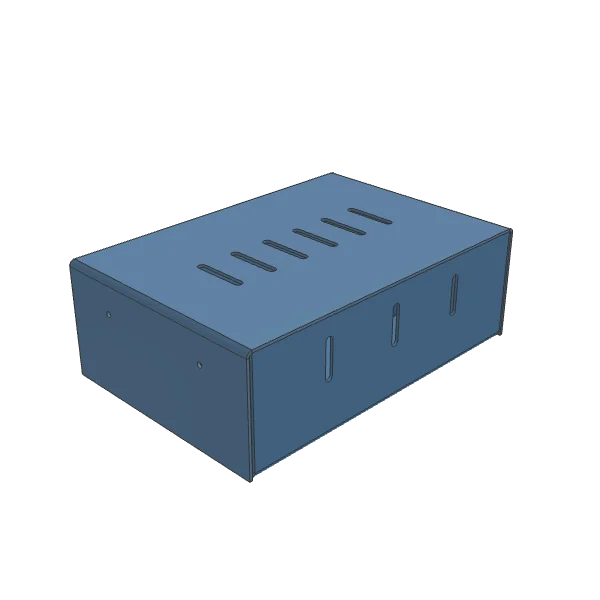
3D-Modell der Baugruppe „Gehäuse K-12“ im CUTL-Viewer
korpus_k12.stepZiehen zum Drehen
Zusammenarbeit Nach Registrierung verfügbar

Sie und Ihr Kunde besprechen das Teil gemeinsam

Laden Sie Ihren Kunden ein, sich dasselbe Teil gemeinsam mit Ihnen anzusehen. Setzen Sie Kommentare, gehen Sie die Baugruppe live durch und stimmen Sie sich an einem Ort ab, ohne endlose E-Mail-Verläufe. Sobald alle zustimmen, geht es direkt ins Angebot.

Das Modell teilen, nicht die Datei
Ihr Kunde sieht und bespricht eine Ansicht des 3D-Modells. Die exakte STEP-Datei, die PMI und Zeichnungen werden ihm nie geschickt und können nicht heruntergeladen werden.
Kunden mit einem Klick einladen
Teilen Sie einen Link: Ihr Kunde öffnet dasselbe 3D-Modell in seinem Browser. Kein CAD, keine Installation, kein Aufwand mit Konten.
Direkt am Modell besprechen
Setzen Sie Markierungen und Kommentare auf jede Fläche oder Kante. Gehen Sie die Baugruppe gemeinsam in Echtzeit durch, direkt am Teil.
Gemeinsame Live-Ansicht
Alle sehen dasselbe Modell, während Sie es drehen, zoomen und schneiden. Wie an einem gemeinsamen Tisch, nur online.
Von der Besprechung zum Angebot
Sobald das Teil abgestimmt ist, senden Sie es direkt ins Angebot: kein Neuzeichnen, kein erneutes Hochladen.
Nur zeigen, was nötig ist
Verbergen Sie Teile der Baugruppe vor einzelnen Eingeladenen, speichern Sie die Auswahl als Vorlage und sehen Sie das Modell in der Vorschau so, wie diese Person es sehen wird.

In vier Schritten von der Datei zum geteilten 3D-Modell

Die Werkzeuge, mit denen Sie ein Teil prüfen

Die Werkzeugleiste funktioniert bei Einzelteilen und Baugruppen gleich, und die meisten Werkzeuge haben ein Tastenkürzel.

Am Modell messen
Abstand zwischen Kanten oder Flächen, Flächeninhalt, Bohrungsdurchmesser und Winkel zwischen zwei Kanten oder Flächen. In Millimetern oder Zoll.
Schnitt und Gesamtmaße
Schneiden Sie das Modell mit einer Ebene auf der X-, Y- oder Z-Achse und verschieben Sie sie, um hineinzusehen. Gesamtabmessungen mit einem Klick.
Stückliste mit Mengen
Sehen Sie die Stückliste einer Baugruppe, filtern Sie nach Namen und exportieren Sie sie als CSV. Springen Sie direkt zu jedem gewählten Teil.
Versionshistorie
Ändert sich die Konstruktion, laden Sie eine neue Version mit einer kurzen Notiz hoch. Ältere Versionen bleiben schreibgeschützt verfügbar, Duplikate werden erkannt.
Dokumente aus dem Modell
Erstellen Sie Montageanleitungen, Teile- und Produktpässe und Stücklisten aus dem Modell, mit Tabellen und Bildern, die mit ihm verknüpft bleiben.
Bilder und Darstellungsarten
Wechseln Sie zwischen schattiert, gemischt und Drahtmodell, und speichern Sie die aktuelle Ansicht als Bild für einen Bericht oder eine E-Mail.

Wer den STEP-Viewer nutzt

Lohnfertiger und Blechbearbeiter

Öffnen Sie die STEP-Datei eines Kunden ohne CAD-Lizenz, prüfen Sie Maße vor dem Angebot und kalkulieren Sie eine abgestimmte Baugruppe am selben Ort.

Konstrukteure und Entwickler

Lassen Sie eine Konstruktion prüfen, ohne die exakte Datei zu verschicken. Blenden Sie Teile je Lieferant aus und halten Sie jeden Kommentar an der passenden Geometrie.

Einkäufer und Projektleiter

Sehen Sie sich das Teil an, lesen Sie die Stückliste und verfolgen Sie die Diskussion im Browser. CAD-Kenntnisse sind nicht nötig.

Fragen zum STEP-Viewer

Ja. Der öffentliche Viewer ist kostenlos und erfordert kein Konto. In einem Konto kostet ein STEP-Modell 100 Coins als Einzelteil oder 200 Coins als Baugruppe. Speichern, Freigabelinks, Kommentare am Modell und die Versionshistorie sind inbegriffen, und die Zusammenarbeit ist kostenlos. Ein neues Konto erhält 10.000 Coins gratis.
STEP-Dateien mit der Endung .step oder .stp (AP203, AP214, AP242), von Einzelteilen bis zu Baugruppen mit mehreren Körpern und Strukturbaum. Ohne Konto: bis 40 MB pro Datei, 5 Uploads pro Stunde und 20 pro Tag.
Nein. Der Viewer läuft im Browser. Sie brauchen keine CAD-Lizenz, kein Plug-in und keinen Download, und eine eingeladene externe Person meldet sich mit einem Einmalcode statt mit einem Passwort an.
Ja. Der Viewer liest semantische PMI aus AP242-Dateien: Maße, Toleranzen, Form- und Lagetoleranzen (GD&T), Bezüge und Oberflächenangaben. Rein grafische PMI wird wie gezeichnet angezeigt.
Ohne Konto bleibt die Datei höchstens 2 Stunden auf unseren Servern und wird dann automatisch gelöscht. Das Schließen des Tabs löscht sie nicht früher. Sie bleibt nur erhalten, wenn Sie in dieser Zeit ein Konto anlegen. In einem Konto bleiben Ihre Dateien erhalten. Ein eingeladener Mitwirkender sieht eine Ansicht des Modells: Die exakte STEP-Datei, die PMI und Zeichnungen werden ihm nie geschickt und können nicht heruntergeladen werden. Einladungen laufen ab und können widerrufen werden. Modelldateien werden nie an KI-Anbieter gesendet.

Öffnen Sie Ihr erstes STEP-Modell im Browser

Zum Ansehen einer Datei brauchen Sie kein Konto. Erstellen Sie ein kostenloses Konto, wenn Sie die Datei speichern, mit einem Kunden teilen oder die anderen Tools nutzen möchten.

Datei hochladen